
Description de la fonctionnalité
Cette fonctionnalité permet aux utilisateurs qui y ont accès de valider, de mettre à jour et de publier plusieurs modèles simultanément et d’en planifier la publication à un moment ultérieur.
Accès à la fonctionnalité
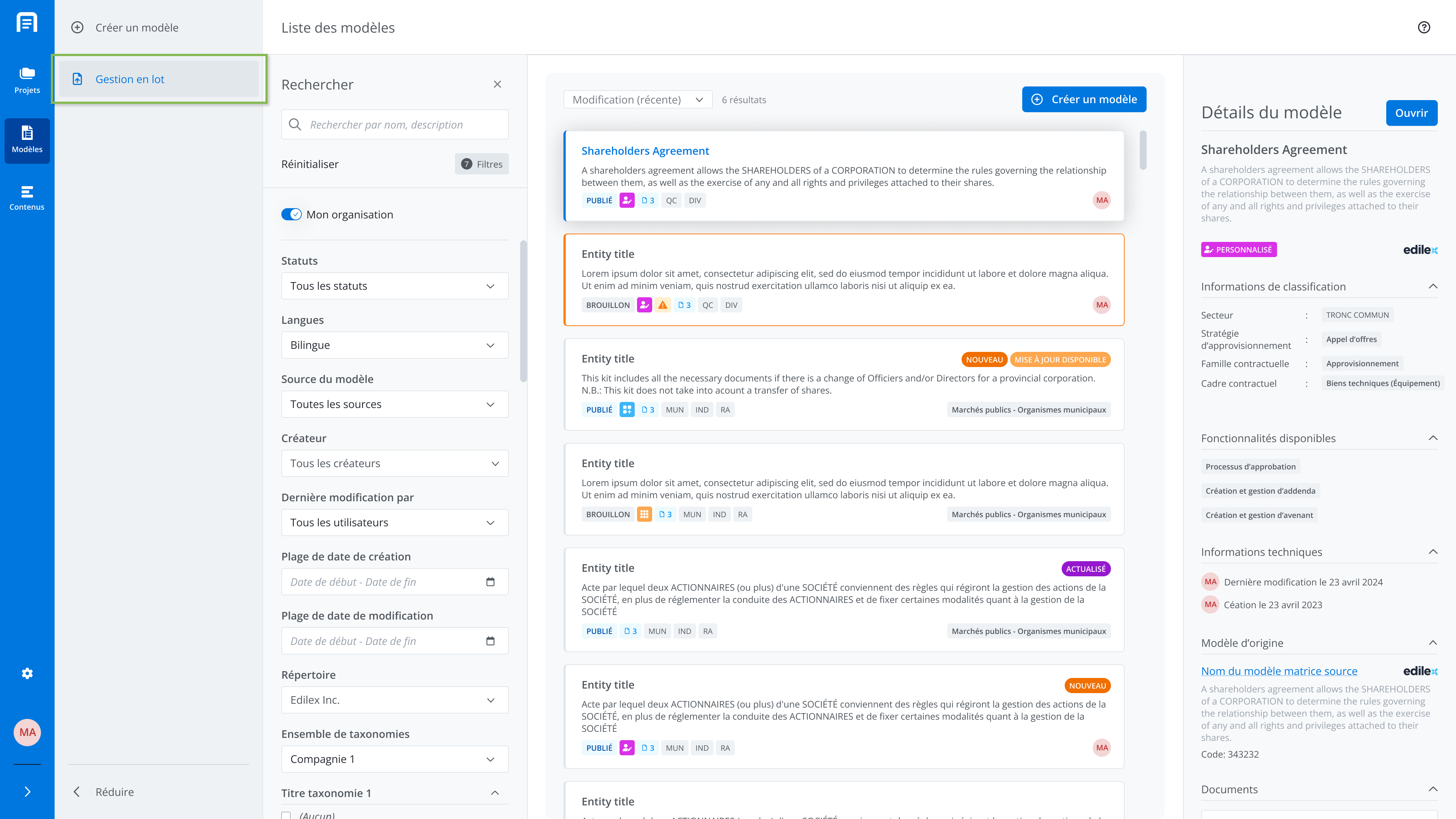
Dans le répertoire des modèles, le bouton Gestion en lot permet d’utiliser cette fonctionnalité.
Liste des lots de modèles
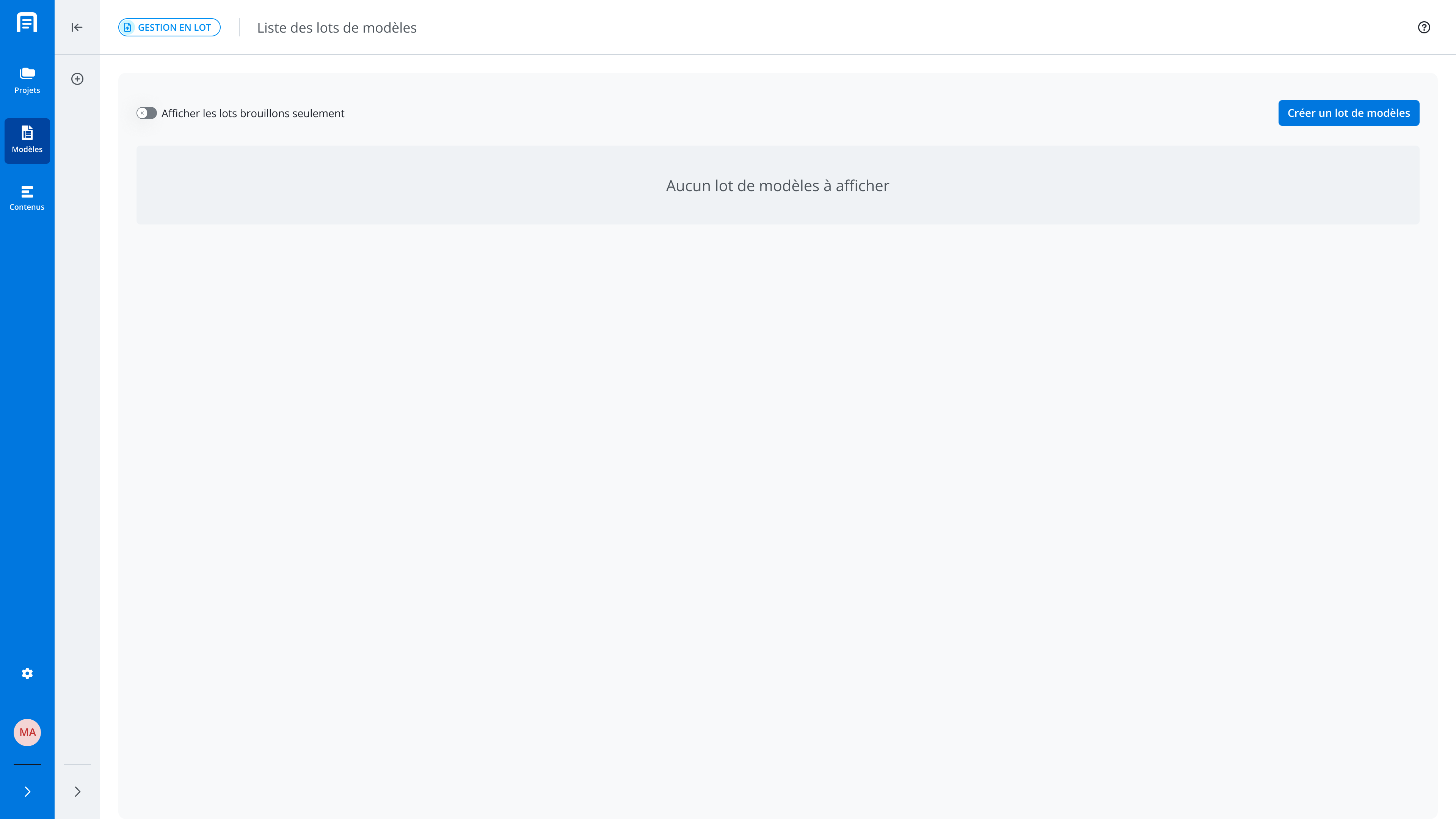
La fonctionnalité de gestion en lot vous montre tous les lots de modèles existants à partir desquels les lots peuvent être créés.
Création d’un lot de modèles
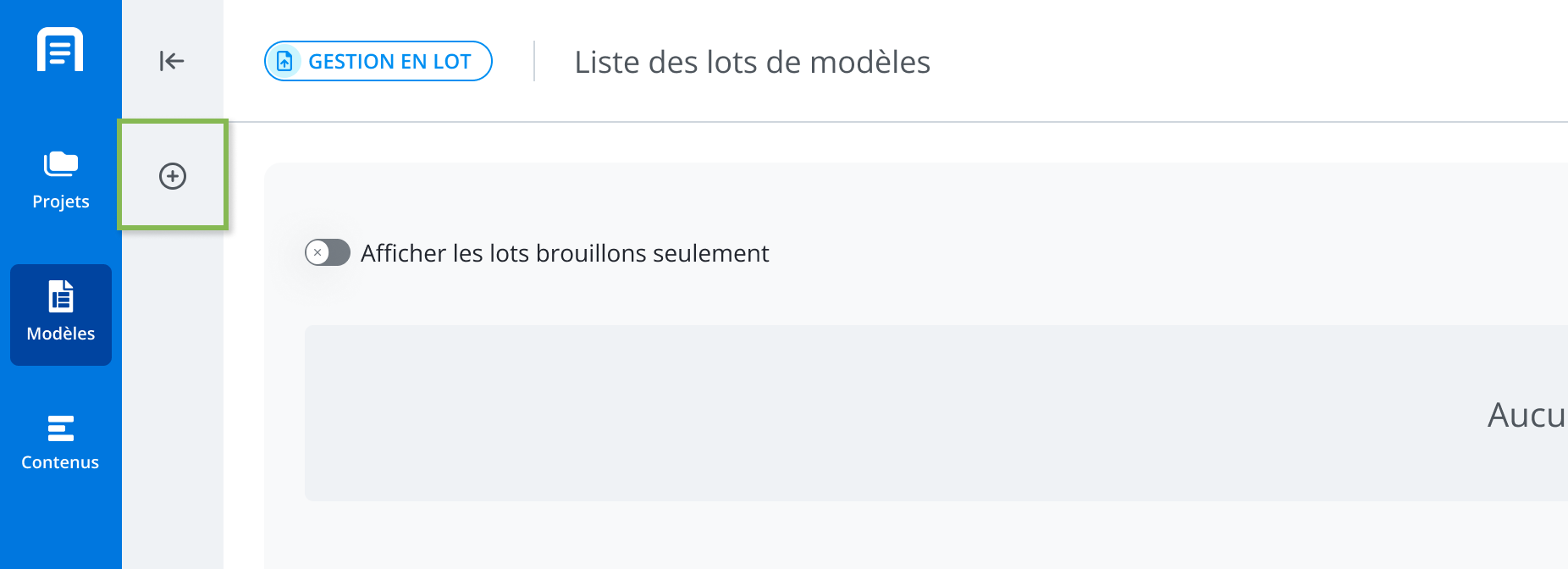
Pour créer un lot, cliquer sur Créer un lot dans le menu des fonctionnalités ou en utilisant le bouton d’action à cet effet.
-
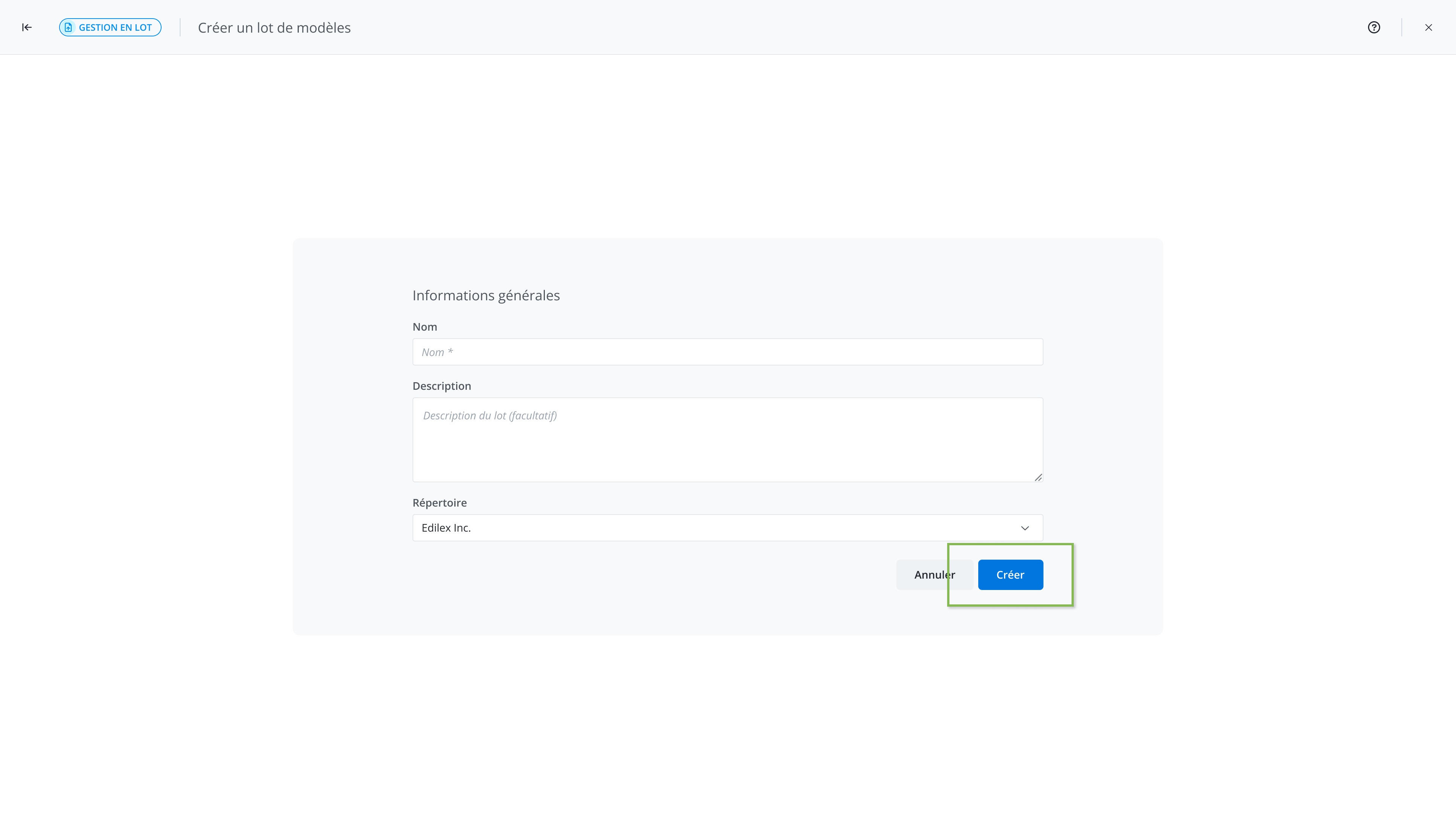
Saisir les informations dans la modale qui comporte les champs suivants :
-
Nom : nom du lot.
-
Description : permet la saisie d’information utile sur le lot.
-
Répertoire : présente les choix dans un menu déroulant des répertoires auxquels l’utilisateur a accès. Il sert à sélectionner le répertoire dans lequel se trouvent les modèles à ajouter au lot.
-
Une fois les champs remplis, appuyer sur Créer.
Interface de gestion d’un lot
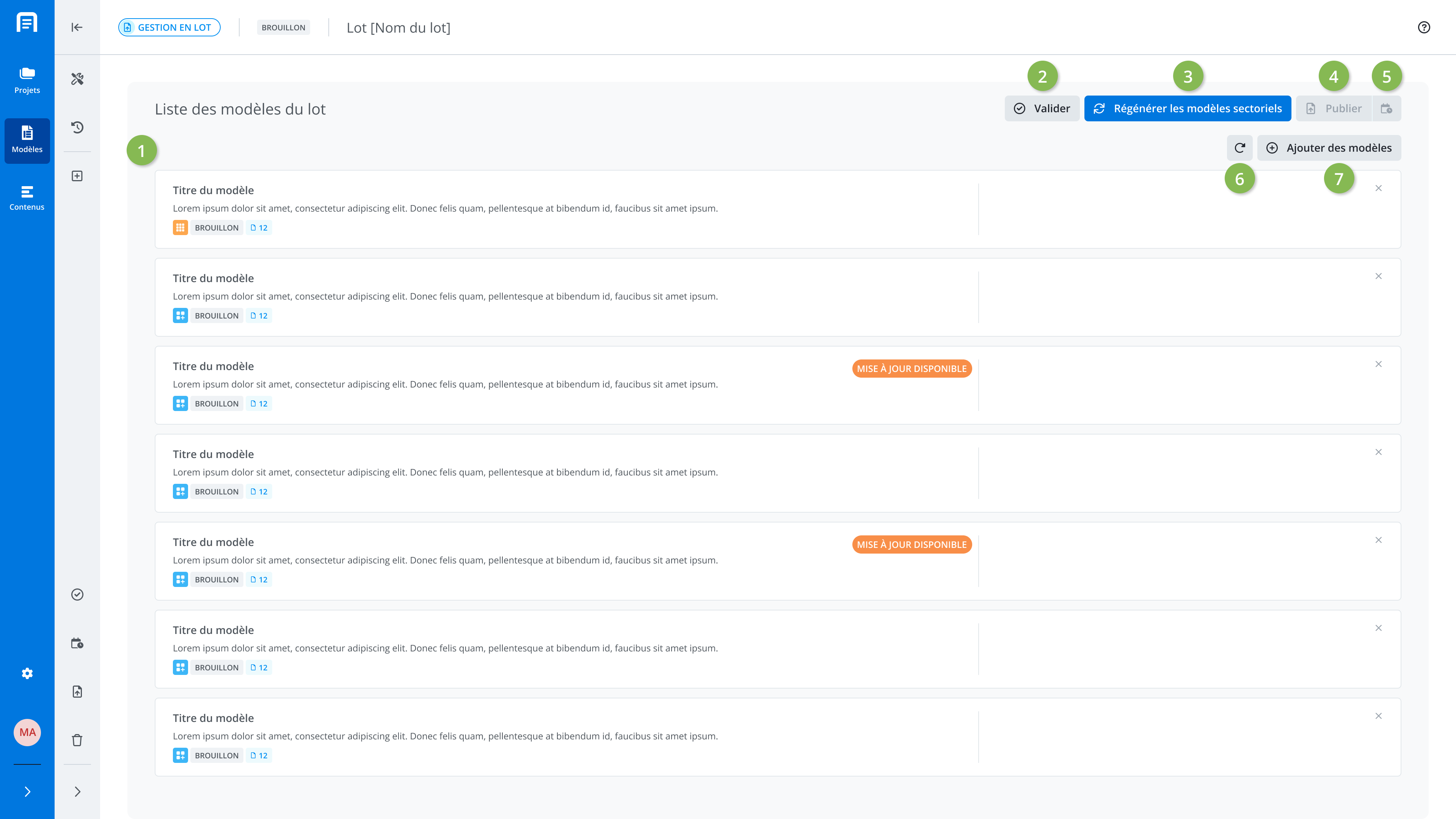
Plusieurs actions sont disponibles dans l'écran de gestion d’un lot, les actions principales (boutons) sont :
-
Liste des modèles du lot
-
Valider le lot : prépare le lot pour publication
-
Régénérer les modèles sectoriels : met à jour les modèles qui en ont besoin
-
Publier : lance la publication immédiatement
-
Planifier : permet de choisir une date/heure pour publier de façon différée
-
Rafraîchir la page
-
Ajouter des modèles : sélection de modèles à ajouter au lot
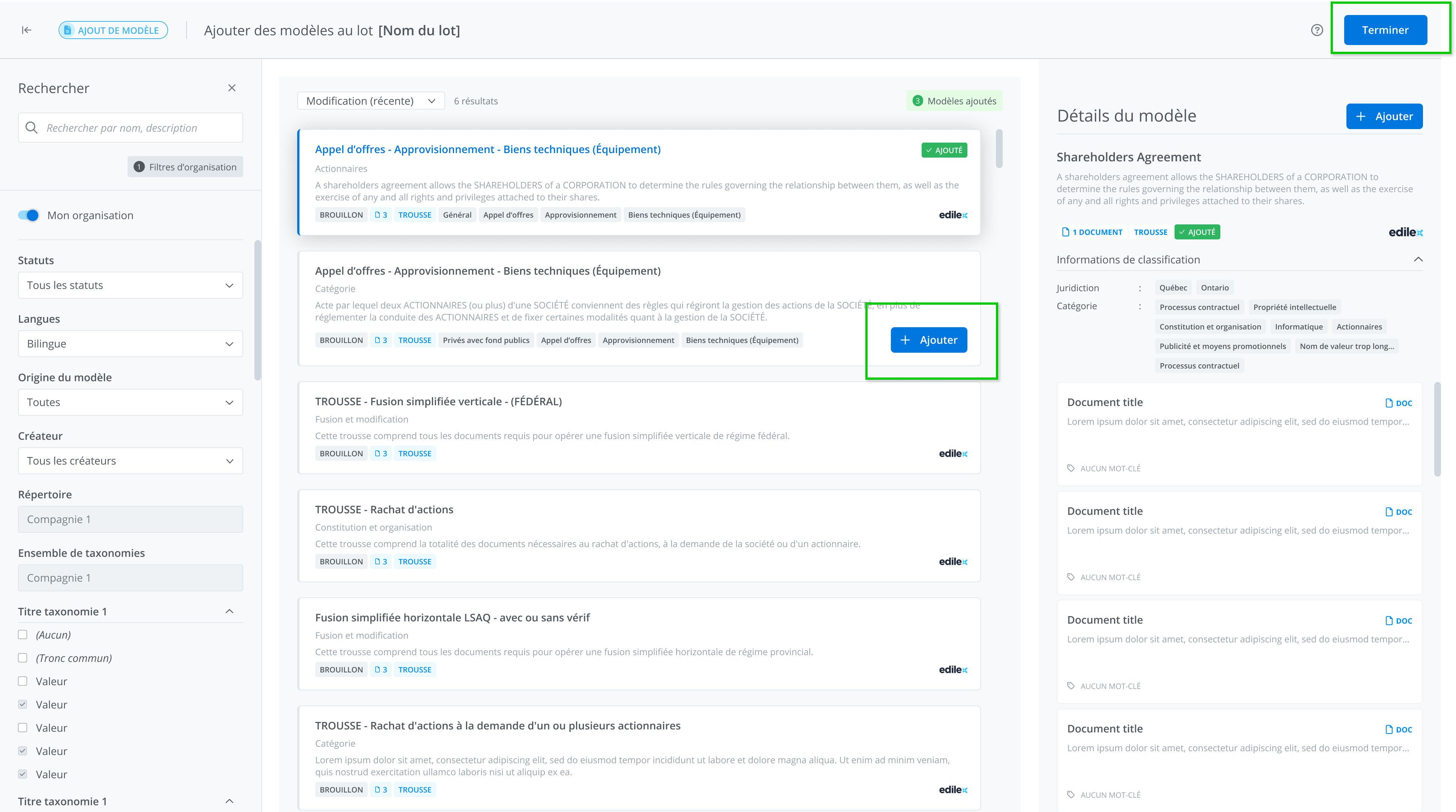
Ajouter des modèles au lot
Cherchez les modèles en utilisant les filtres de recherche disponibles dans le panneau de gauche.
Pour ajouter un modèle au lot, cliquez sur Ajouter dans la tuile du modèle. Vous pouvez également ajouter plusieurs modèles en un seul ajout.
Quand vous avez terminé, cliquez sur Terminer pour revenir à l'écran de gestion du lot.
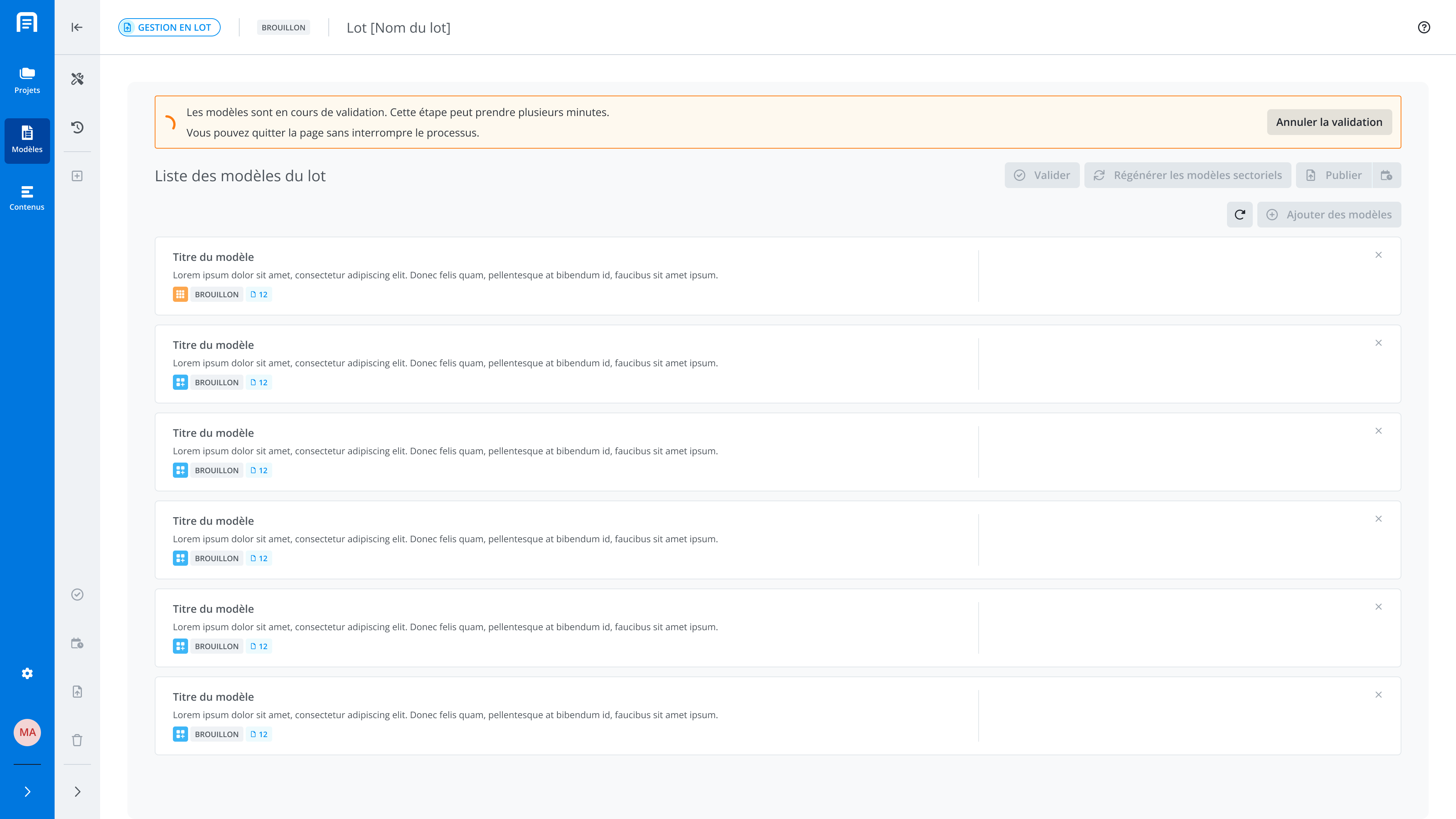
Valider un lot

Utilisez la validation pour vous assurer d'une publication réussie. La validation est particulièrement importante lorsque vous planifiez une publication différée. Elle vérifie qu’il n’y a pas d’erreurs et que les modèles dans votre liste pourront être publiés à la date choisie.
Notez que la validation du lot se fait en arrière-plan, c’est-à-dire que vous pouvez quitter et naviguer dans l’application durant la validation du lot sans interrompre ce processus.
Régénérer les modèles sectoriels

Régénérer les modèles sectoriels permet de mettre à jour les modèles pour qu'ils reflètent la version la plus récente de leur contenu source. Elle doit être effectuée avant la publication uniquement si des modèles du lot ne sont pas à jour.
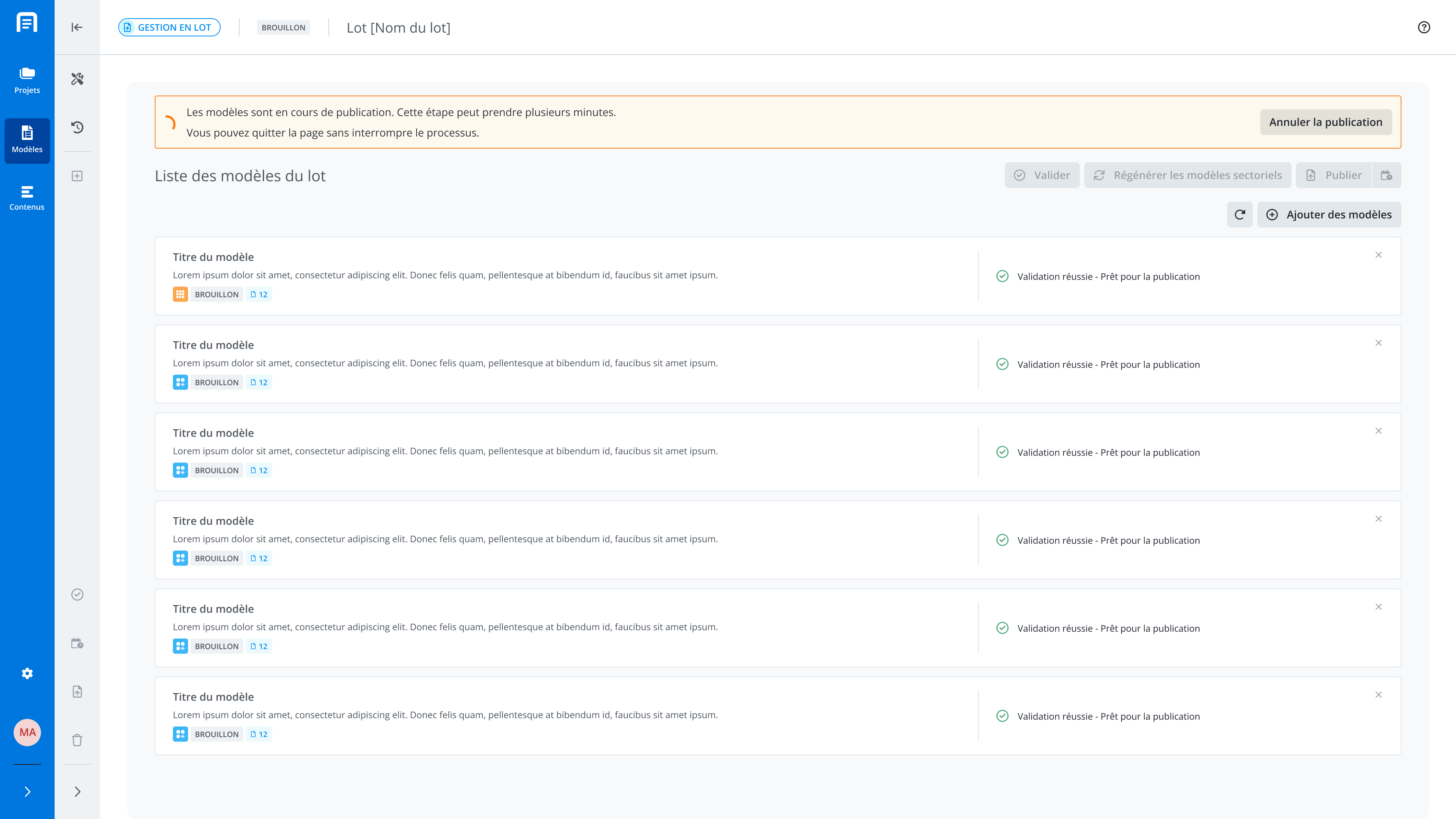
Publier le lot
Lorsque les modèles ont été ajoutés et les validations et mises à jour effectuées, publiez le lot en cliquant sur Publier le lot.

Le processus peut prendre plusieurs minutes selon la quantité et la grosseur des modèles dans la liste du lot.
Notez que la publication du lot se fait en arrière-plan, c’est à dire que vous pouvez quitter et naviguer dans l’application durant la publication du lot sans interrompre ce processus.
Planifier une publication différée

Planifier une publication, comme son nom l’indique, permet de planifier une publication qui sera effectuée automatiquement par le système à la date que vous aurez choisie.
Pour ce faire, cliquez sur Planifier une publication différée et choisissez la date et l’heure souhaitée.
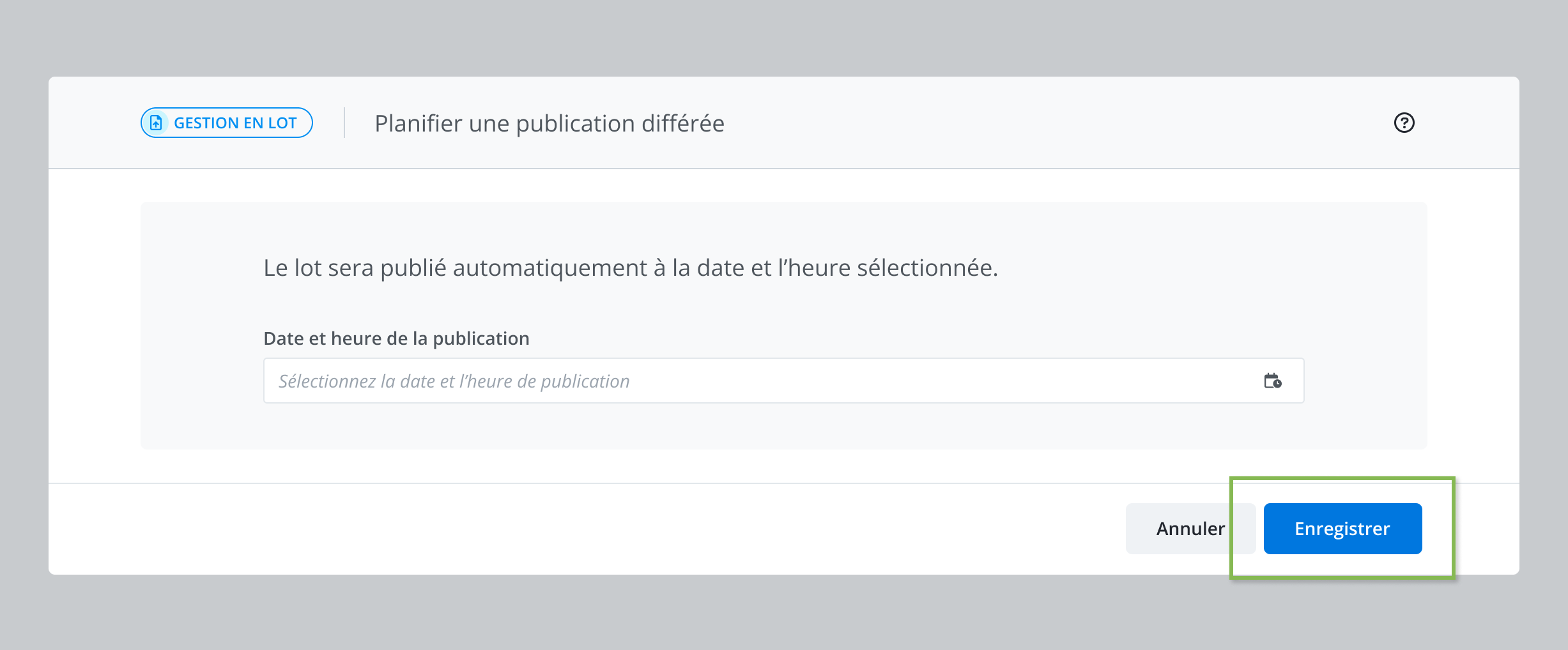
Vous pourrez revenir modifier ou annuler la publication différée à la suite de l’enregistrement.
Visualiser la publication des modèles sectoriels clients

Une fois le lot publié, les modèles sectoriels clients liés au lot sont automatiquement mis à jour et publiés aussi. Pour visualiser la liste les modèles affectés ainsi que leur statut, cliquez sur Voir les modèles sectoriels clients mis à jour pour ouvrir le tableau de modèles.
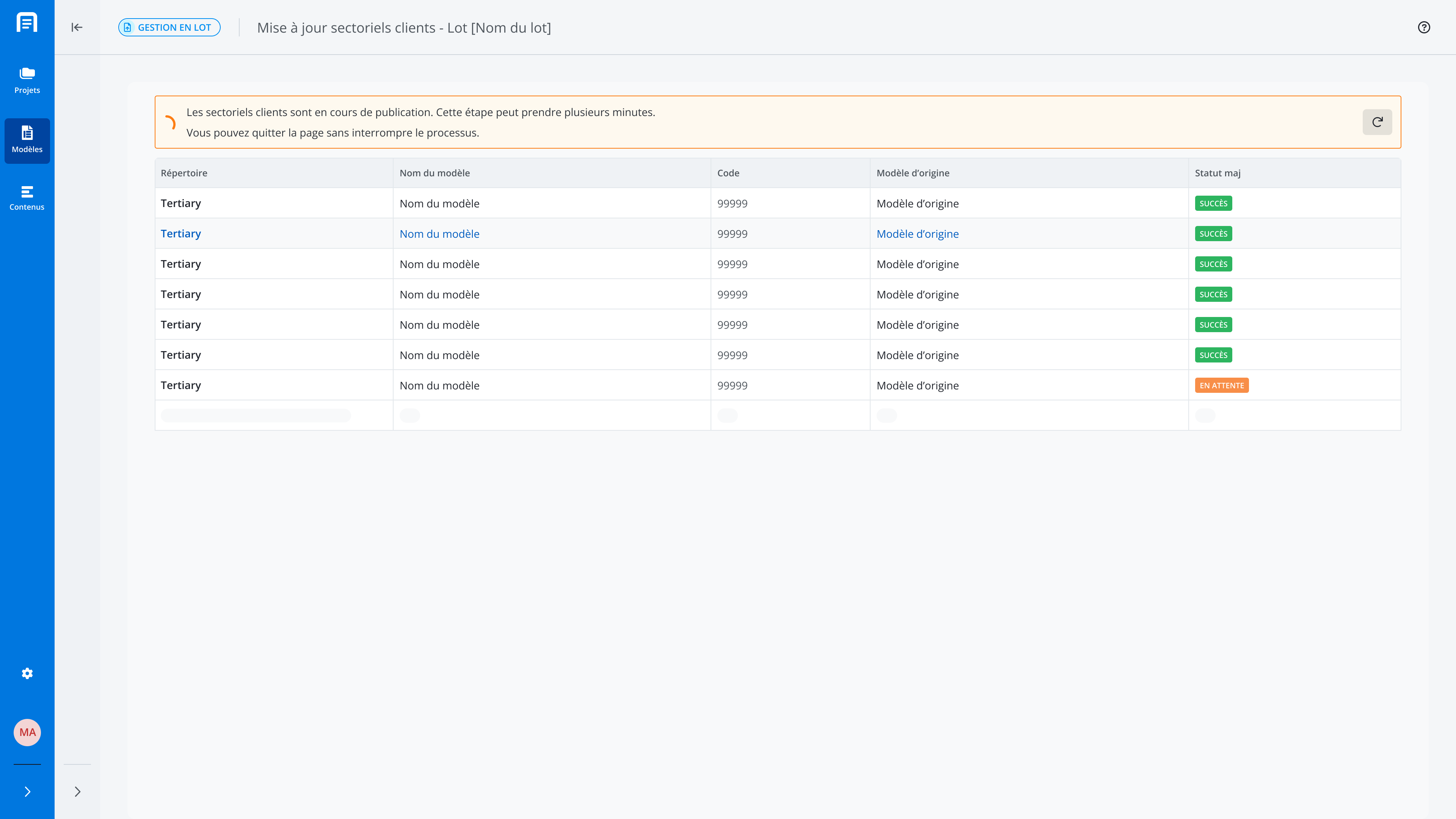
Notez que la publication des modèles sectoriels clients se fait en arrière-plan, c’est à dire que vous pouvez quitter et naviguer dans l’application durant la publication du lot sans interrompre ce processus.