
Description de la fonctionnalité
La rédaction d’un document de projet consiste à adapter celui-ci au contexte du client ou du projet en effectuant des choix d’alternatives, en remplissant des champs et en ajoutant ou en retirant des contenus. Cette vue permet aussi d’exporter un document en format Word ou PDF une fois la rédaction terminée.
Accéder à la fonctionnalité
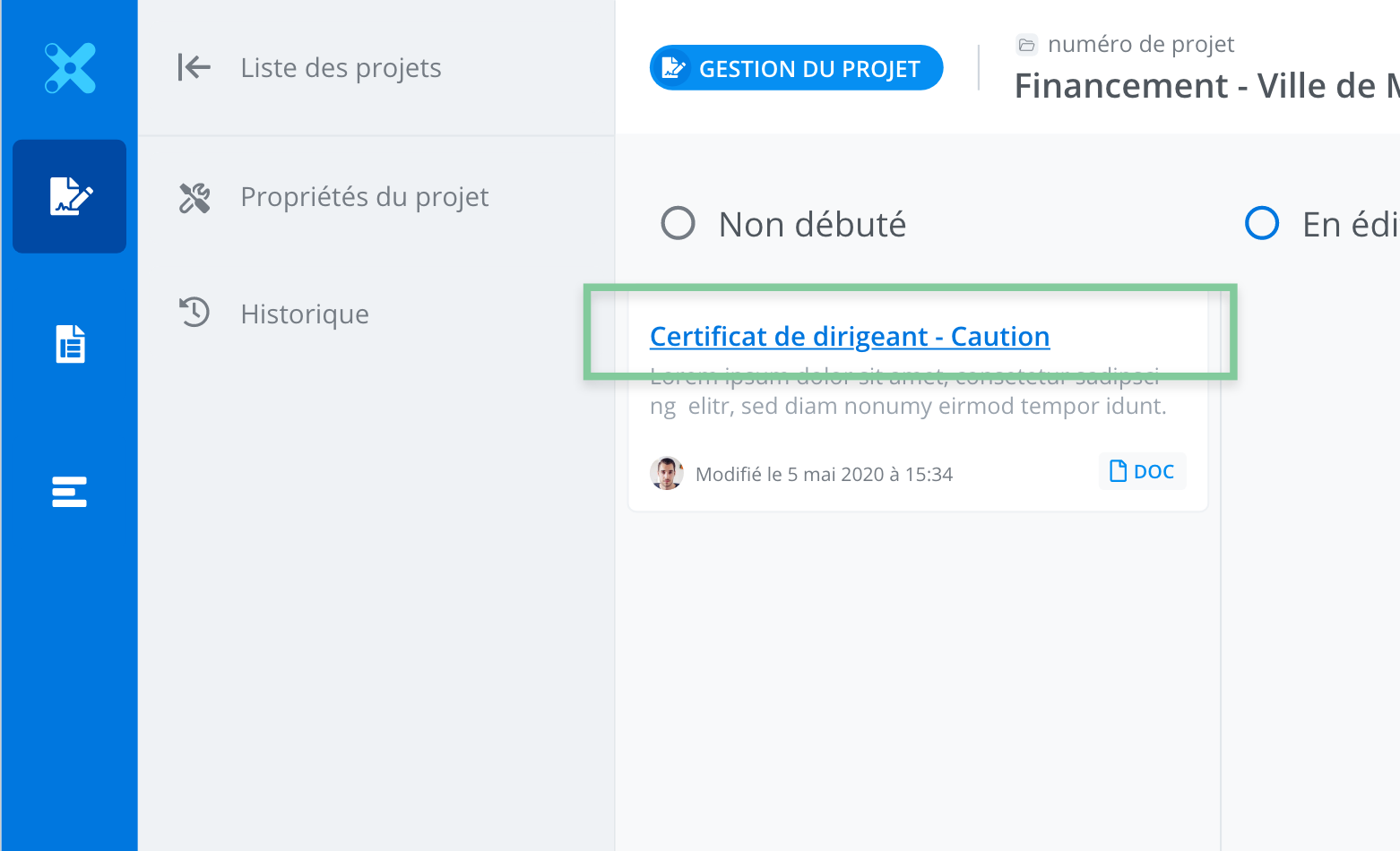
Un document de projet est accessible à partir de la Gestion du projet, en cliquant sur sa tuile.
Description de la page de rédaction
-
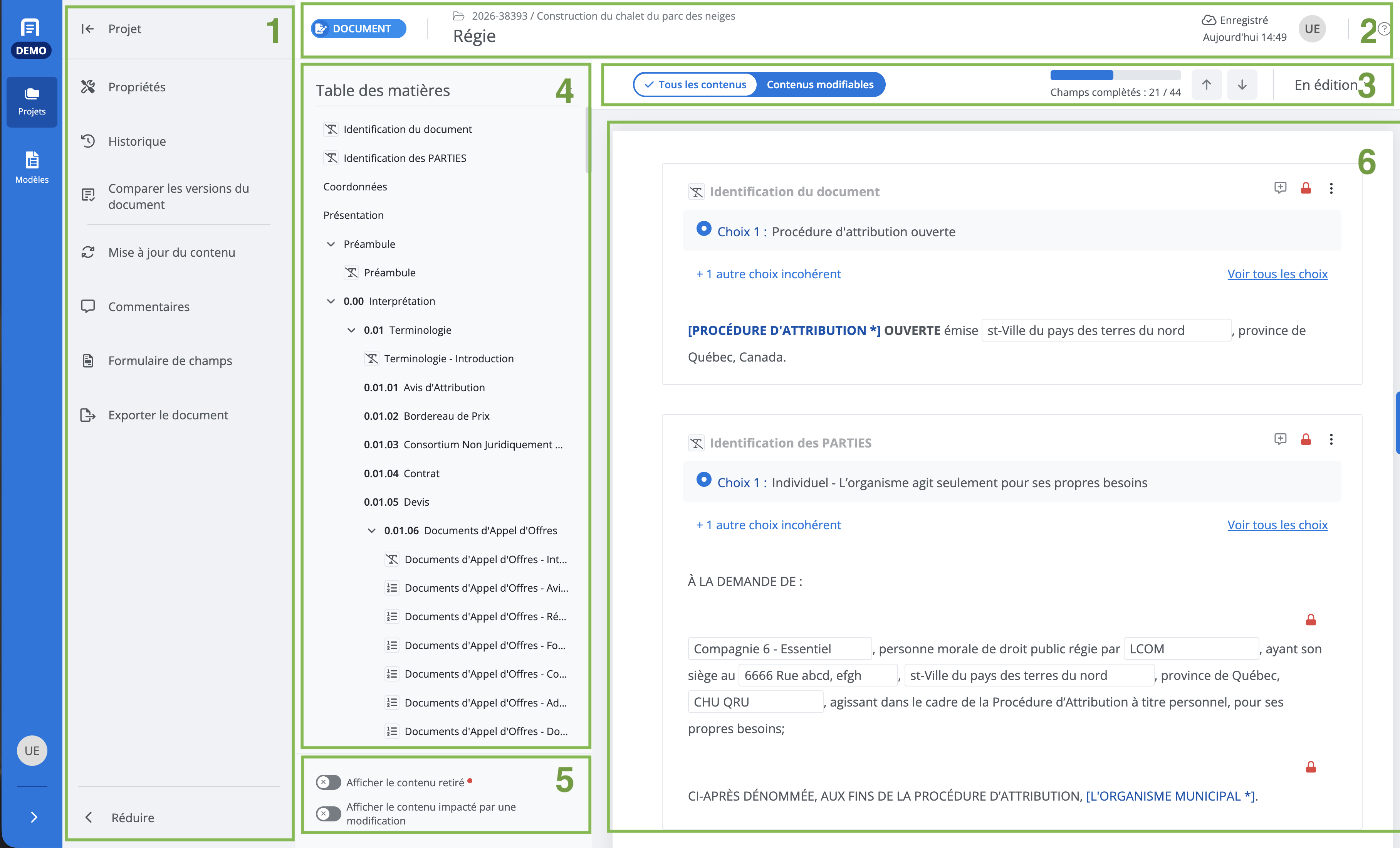
Menu des fonctionnalités
-
Entête
-
Options de rédaction
-
Table des matières
-
Filtres d’affichage
-
Fenêtre de rédaction
Menu des fonctionnalités
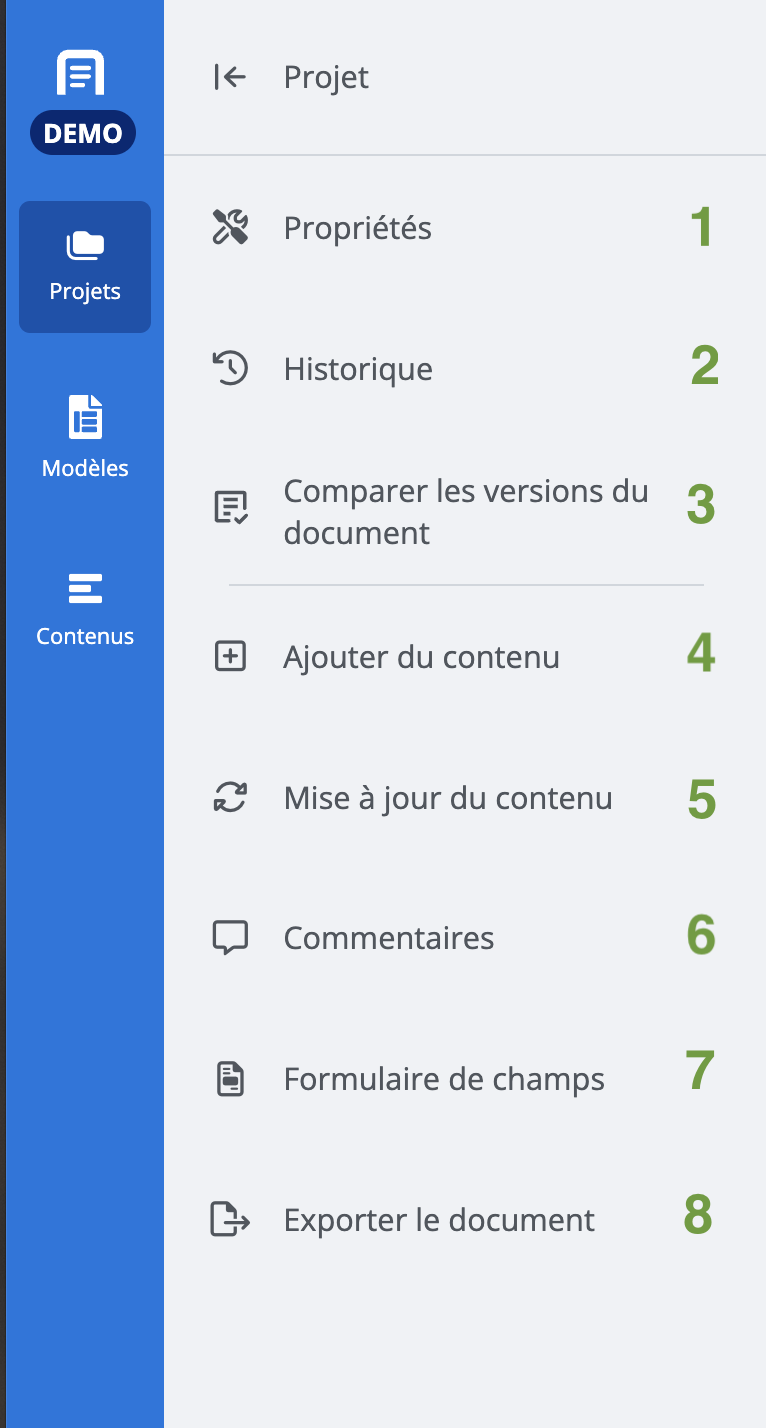
Le menu des fonctionnalités permet d’effectuer les actions suivantes :
-
Consulter les propriétés du document
-
Afficher l’historique des modifications faites au document;
-
Comparer les versions du document;
-
Ajouter des contenus (sections, clauses, annexes) au document;
-
Mettre à jour des contenus;
-
Commenter les clauses, sections et annexes,
-
Consulter les champs dans le formulaire de champs,
-
Exporter le document.
Entête

L’entête d’un document de projet contient :
-
Le numéro et le titre du projet
-
Le nom du projet
-
-
Le moment de la dernière sauvegarde
-
Les avatars des utilisateurs qui ont le document ouvert.
Options de rédaction

Les options de rédaction sont les suivantes :
-
Le commutateur (toggle) pour afficher seulement les contenus modifiables
Par défaut, le mode actif est Tous les contenus. Si l’on active le mode Contenus modifiables, seuls les contenus qui répondent à l’un de ces critères sont affichés :-
Qui ont des champs à compléter
-
Qui ont un choix d’alternative à effectuer
-
Dont la pertinence est facultative (retrait possible)
-
-
La barre de progression des champs complétés
-
Les flèches de navigation vers les champs à compléter
-
Le statut du document
Il est possible de changer le statut du document à partir d’ici
Table des matières
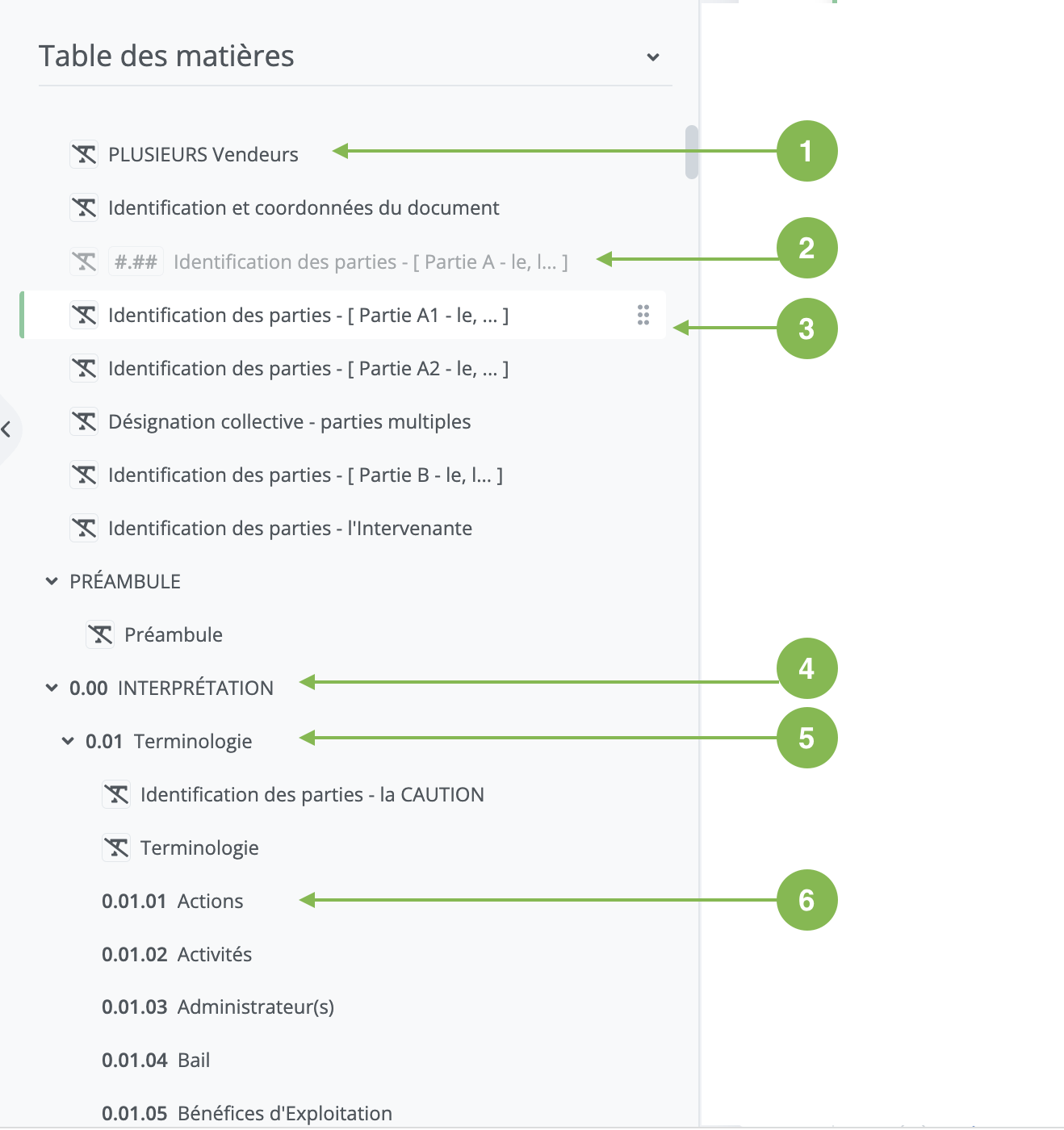
La table des matières affiche les titres des sections, clauses et annexes du document.
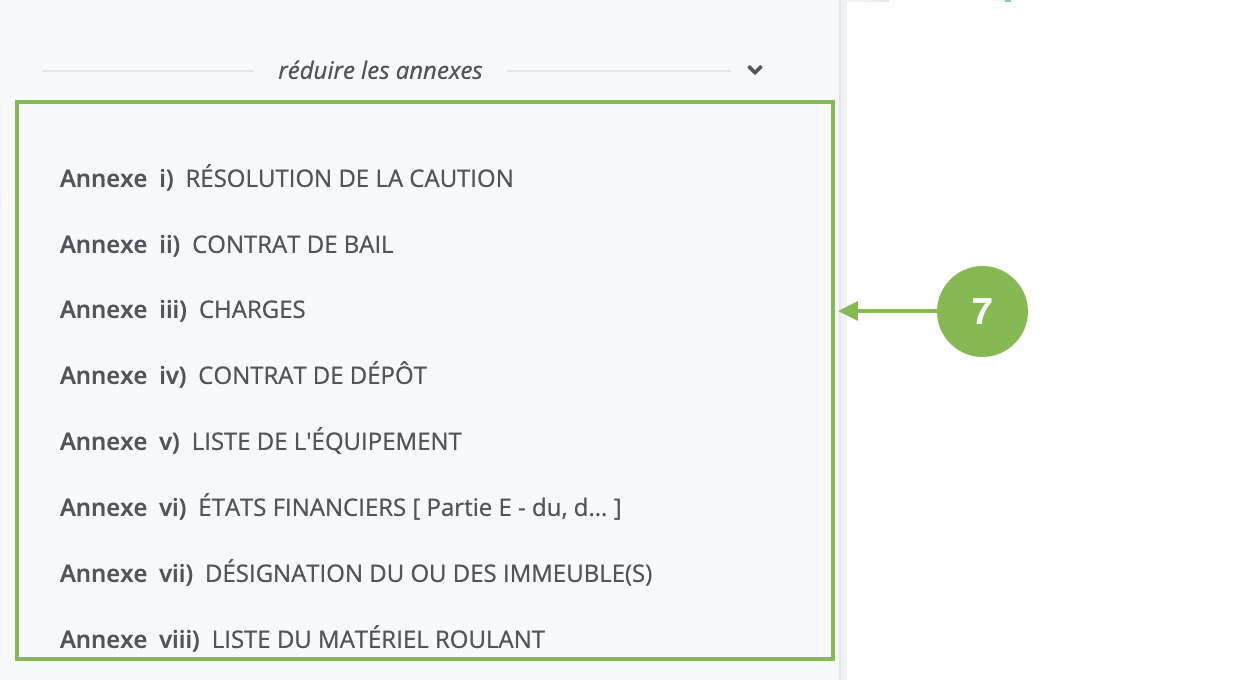
-
Clause avec un titre retiré,
-
Clause retirée dont le titre est retiré,
-
Clause sélectionnée dont le titre est retiré,
-
Section au premier niveau d’indentation,
-
Section au deuxième niveau d’indentation (incluse dans la section précédente (4)),
-
Clause de troisième niveau, indentée sous la section Terminologie et sous la section Interprétation,
-
Liste des annexes.
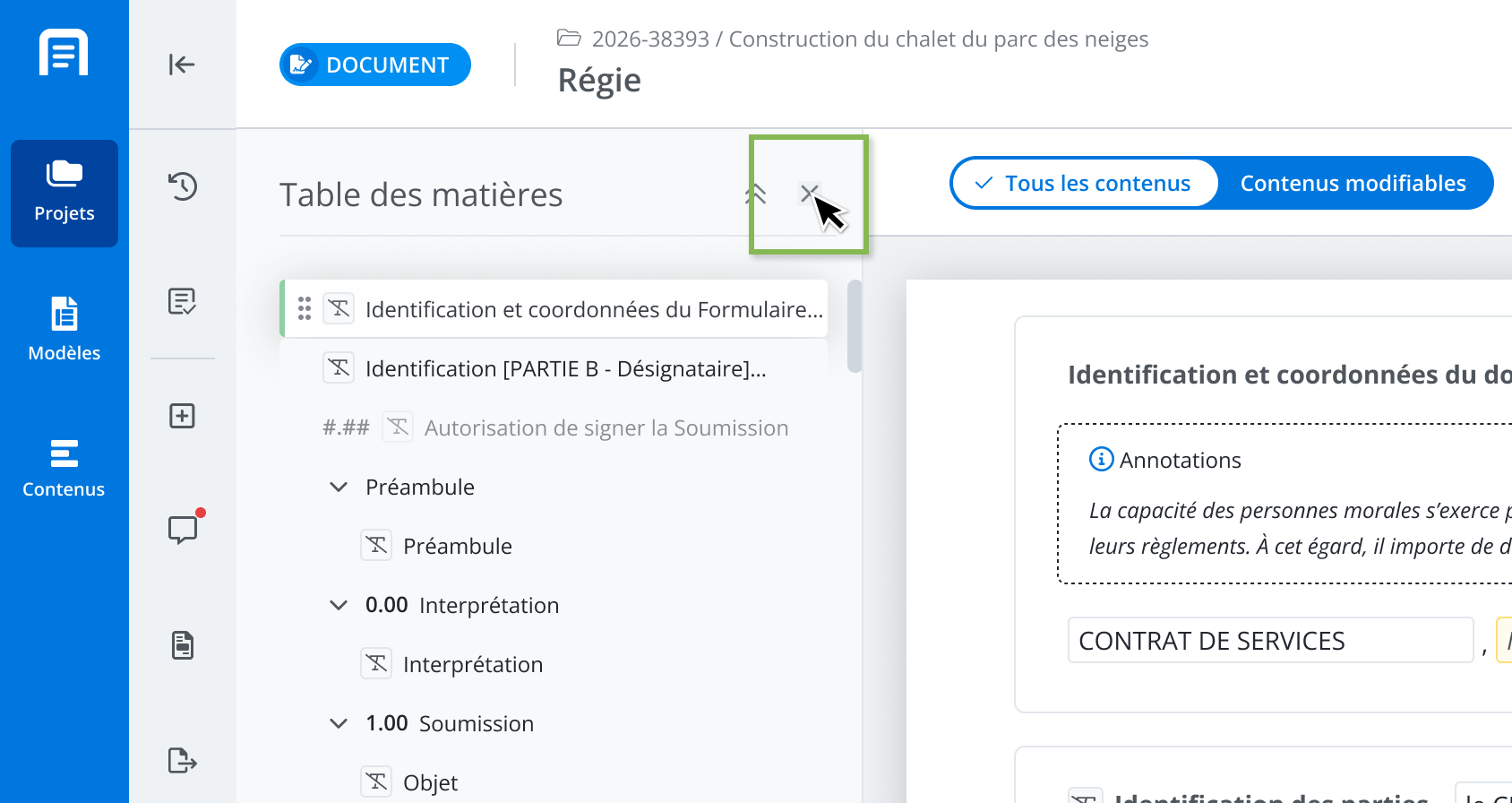
Ouvrir et fermer la table des matières
Pour fermer la table des matières, cliquez sur le X du panneau.
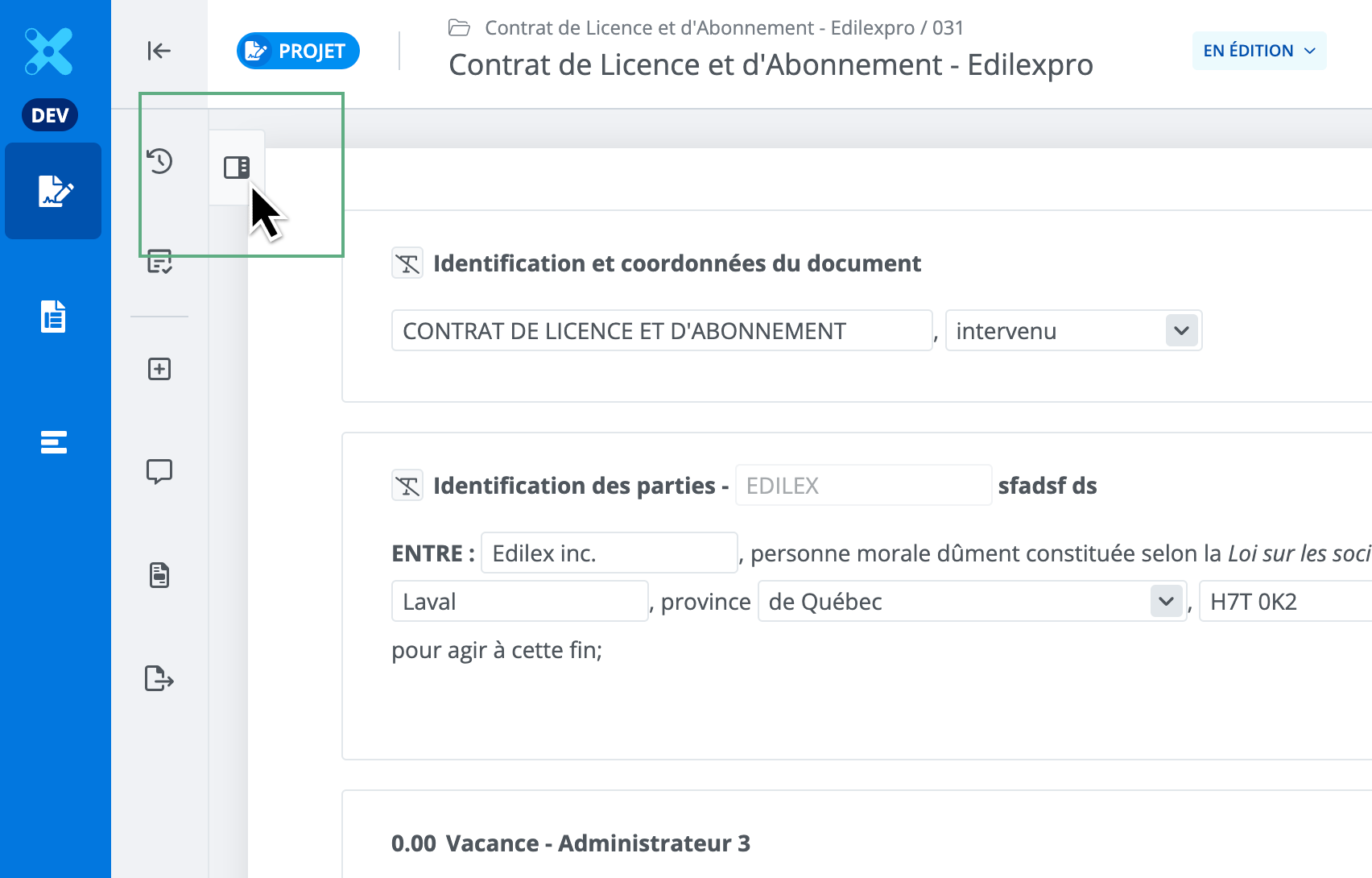
Pour ouvrir la table des matières, cliquez sur le bouton de la table des matières adjacent au menu des fonctionnalités.
Replier et déployer la table des matières
Pour replier tous les accordéons de la table des matières pour n'afficher que les sections de premier niveau, cliquez sur l’icône de double-chevrons du panneau.
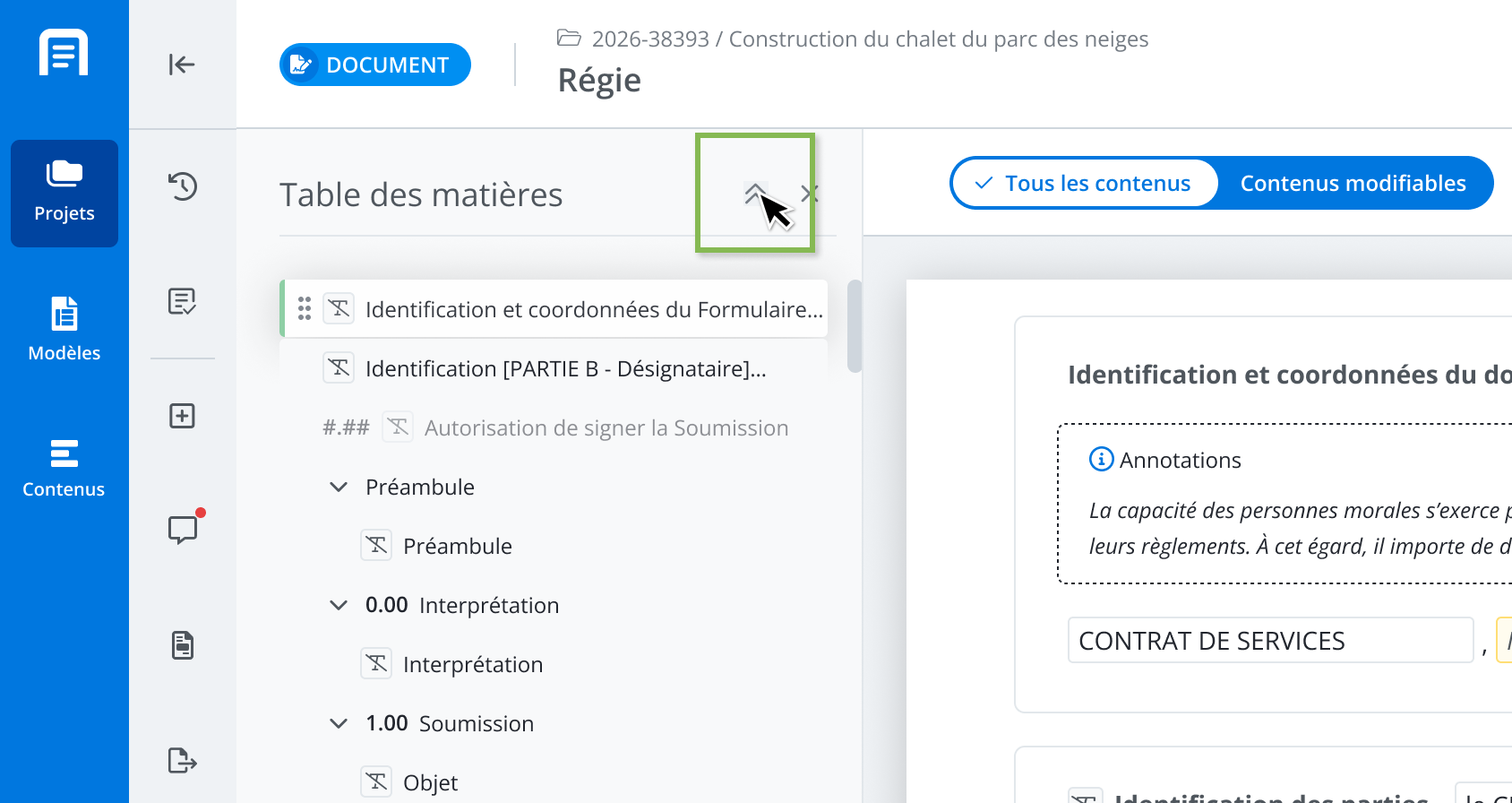
Lorsque tout est replié, cliquez sur ce même icône pour tout déployer d'un seul clic.
Déplacer un contenu
Pour déplacer un contenu dans un document, utiliser la fonction glisser-déposer dans la table des matières.
Note : Lorsque le contenu est déplacé, la numérotation de tout le document s’ajuste automatiquement.
Étapes
-
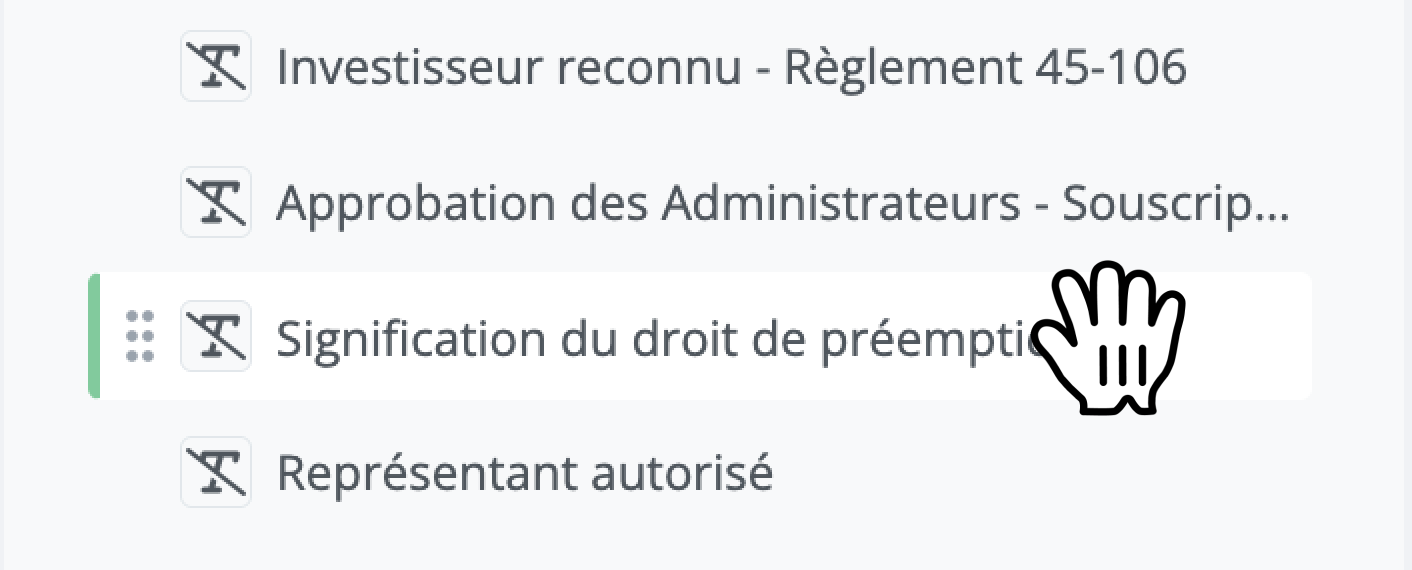
Survoler un titre de la table des matières.
-
Lorsque le curseur en forme de main apparaît, cliquer, garder enfoncé le bouton de la souris et déplacer le contenu au-dessus de l’endroit où il doit être placé.
-
Déposer sur la zone désirée en relâchant le bouton de la souris.
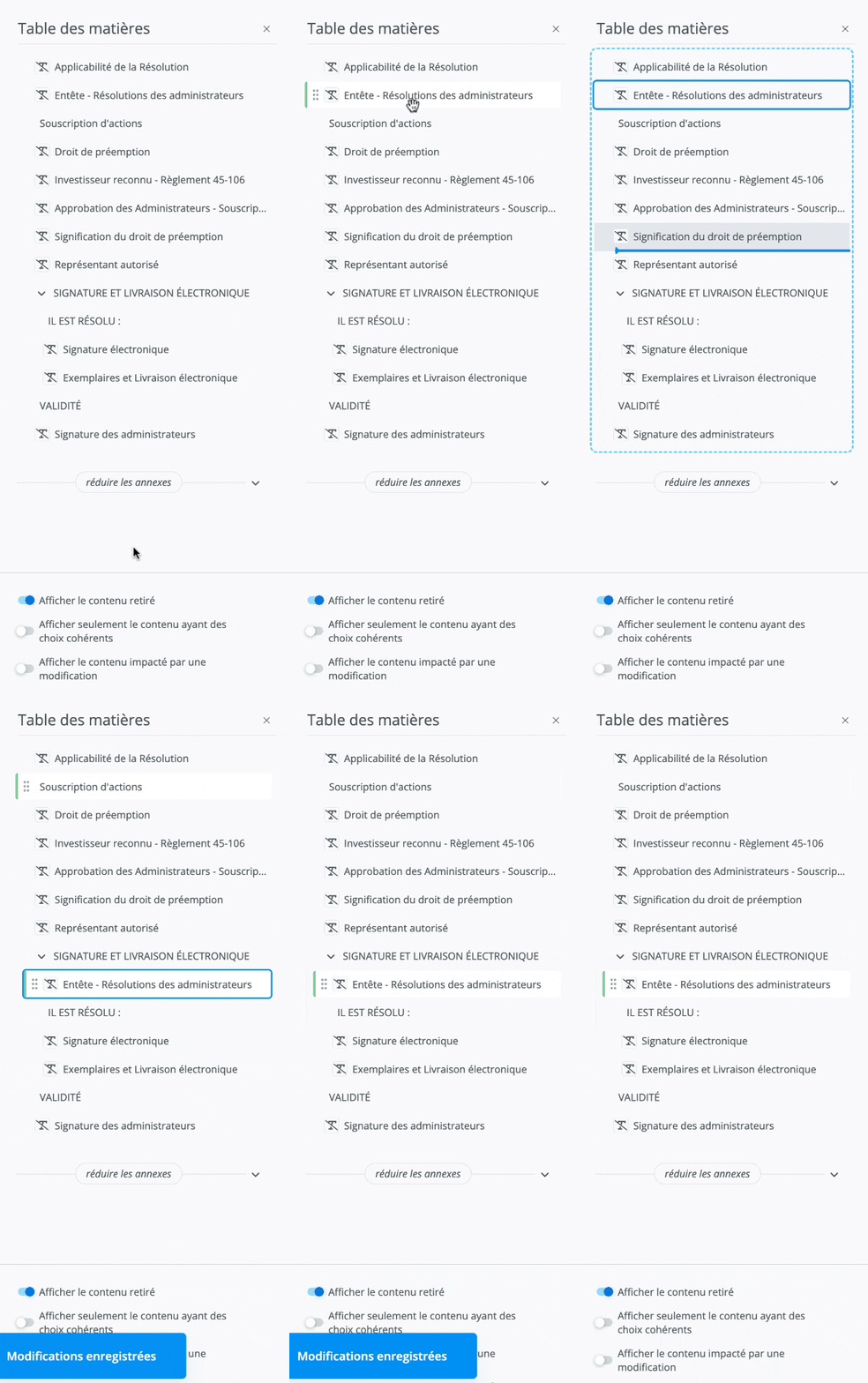
Pour en savoir plus sur les règles d’utilisation du drag-n-drop dans la table des matières, lire l’article suivant : Utiliser le glisser-déposer (drag-n-drop) pour déplacer le contenu dans la table des matières
Filtres d’affichage
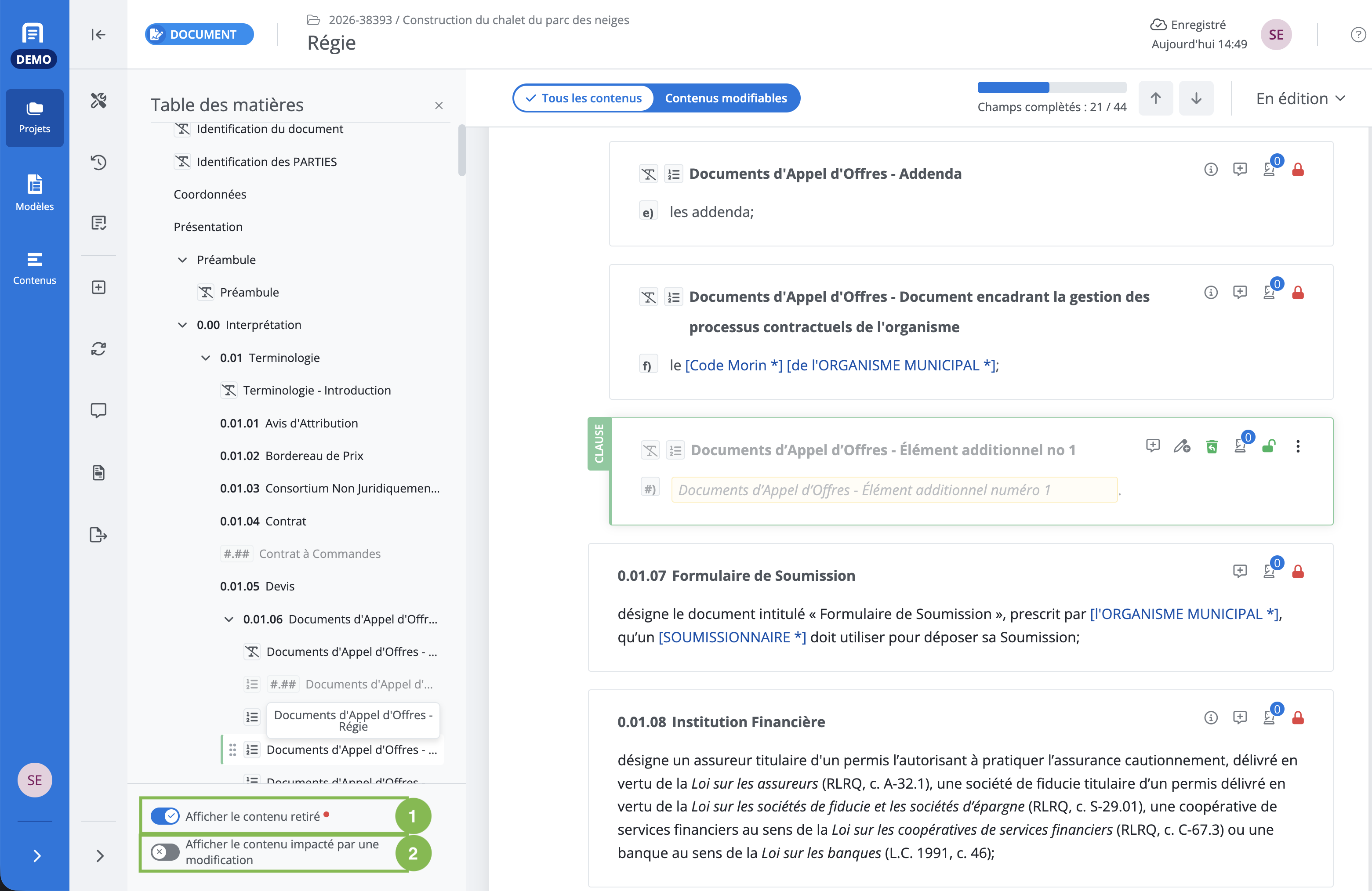
La zone des filtres d’affichage permet de configurer l’affichage pour ce qui est des :
-
Contenus retirés
Si ce filtre est activé, on peut voir les contenus qui ont été retirés avec l’icône de poubelle. -
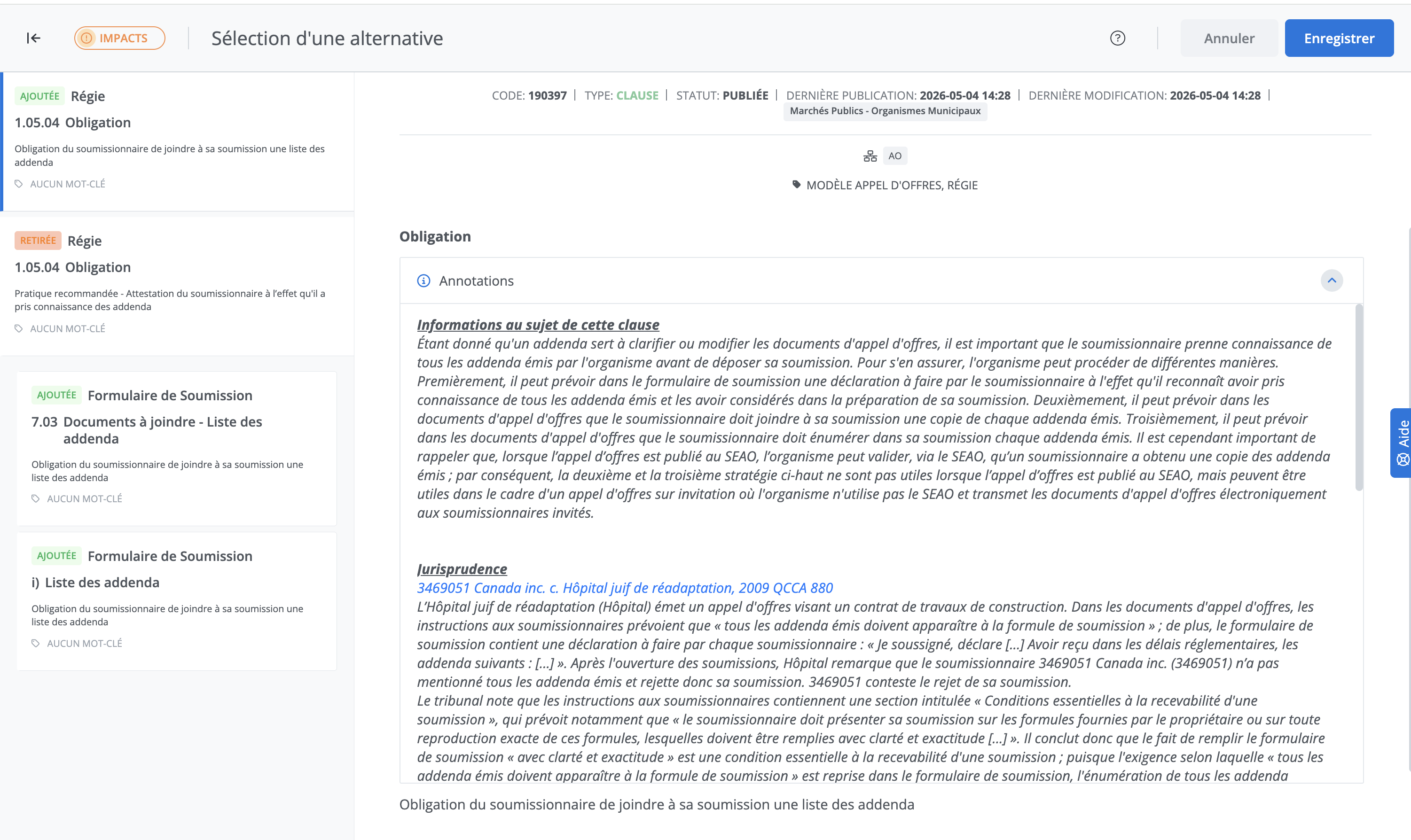
Impacts des modifications
Si ce filtre est activé, lorsqu’on change un choix d’alternative et que cela a un impact sur d’autres contenus en raison de règles, une fenêtre qui détaille les impacts est affichée :
Fenêtre de rédaction
Types de contenus
La fenêtre de rédaction affiche toutes les sections, clauses et annexes qui composent le document.
Les sections sont identifiées par la couleur mauve et le libellé SECTION.

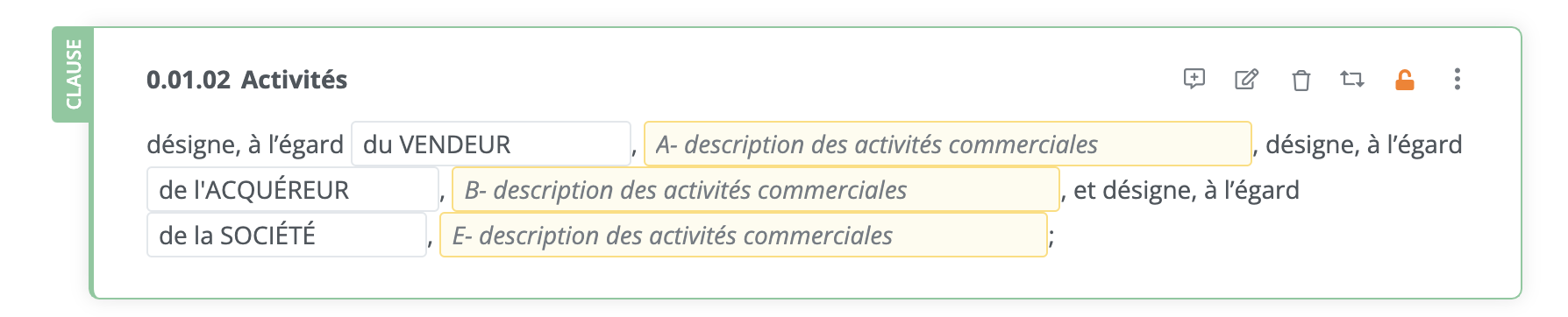
Les clauses sont identifiées par la couleur vert et le libellé CLAUSE.
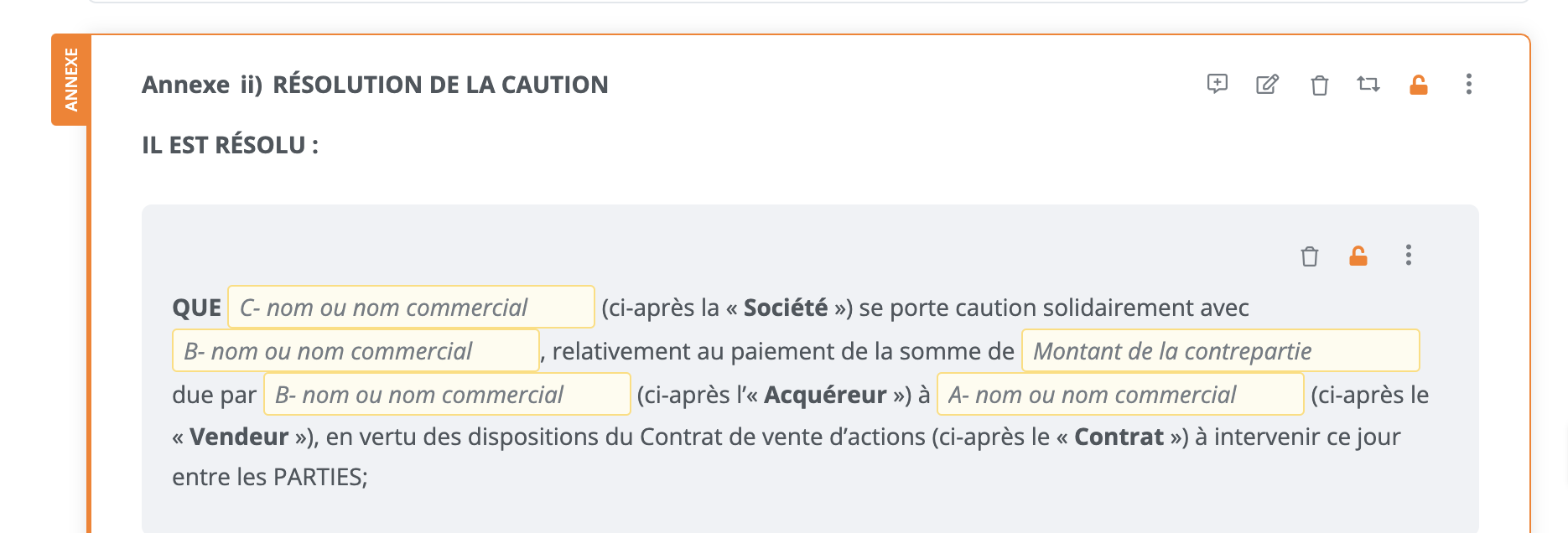
Les annexes sont identifiées par la couleur orange et le libellé ANNEXE.
Éléments présents dans un bloc de contenu
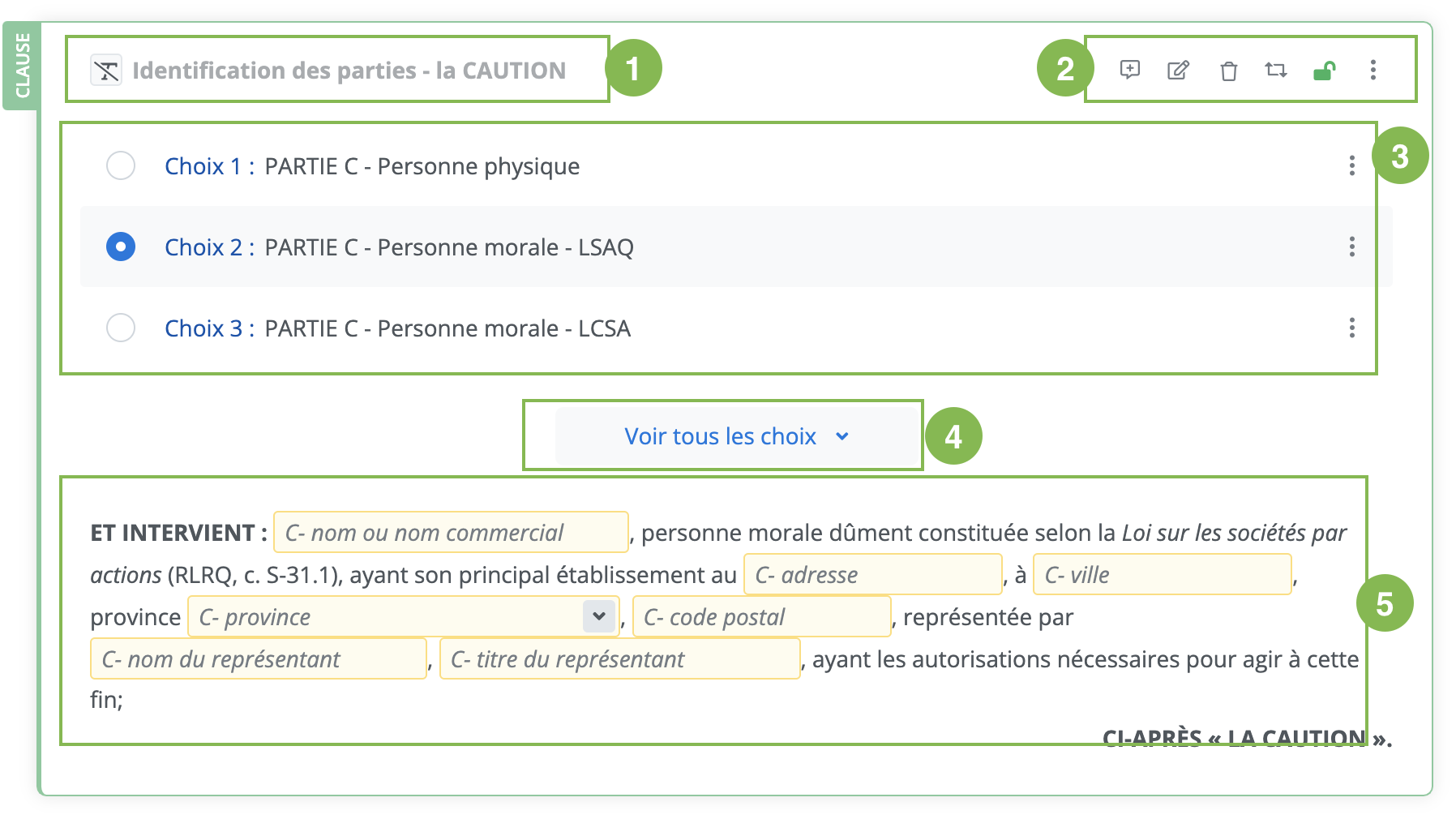
Le bloc de clause et d’annexe est composé des éléments suivants :
-
Le titre du contenu,
-
Barre d’accès rapide aux outils de gestion du contenu,
-
Les choix (alternatives) disponibles pour ce contenu,
-
Le bouton permettant de Voir tous les choix,
-
Le contenu de la clause sélectionnée (celui qui se trouve dans le document).
Notes importantes
-
Les clauses et les annexes n’ont pas toutes des alternatives.
-
Les outils disponibles pour un contenu diffèrent selon les permissions de l’utilisateur.
Barre d’accès rapide aux outils de gestion du contenu
-
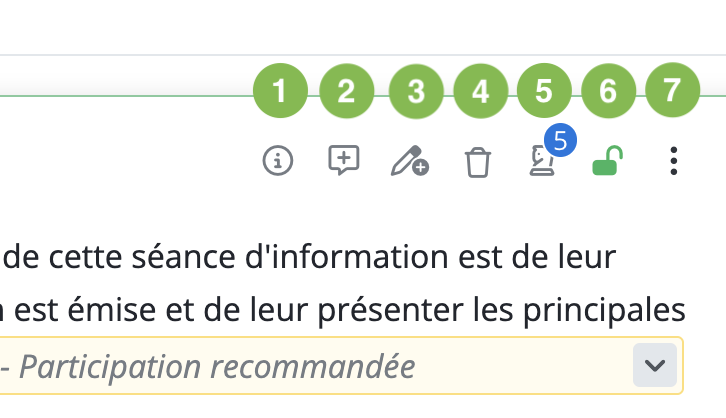
Afficher les annotations
-
Commenter ou voir les commentaires
-
Créer une variante
-
Retirer le contenu
-
Voir les règles
-
Menu contextuel de gestion de la clause.
Note : Les outils disponibles dans la barre d’accès rapide diffèrent selon le type de contenu et selon les permissions de l’utilisateur.
Menu contextuel
Le menu contextuel propose des outils supplémentaires d’édition du contenu et inclut aussi les outils de la barre d’accès rapide.
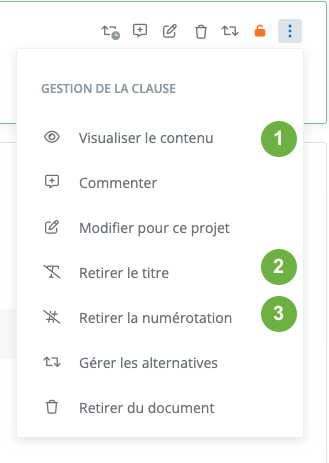
Les outils supplémentaires offerts dans le menu contextuel sont :
-
Visualiser la clause dans un autre onglet : permet d’ouvrir la version publiée de la clause dans un autre onglet.
-
Retirer le titre du contenu : permet de retirer le titre et la numérotation. Note : Le titre restera affiché à l’écran, mais ne sera pas visible une fois le document exporté.
-
Retirer la numérotation du contenu : permet de retirer la numérotation, mais pas le titre.
Note : Les outils disponibles dans la barre d’accès rapide diffèrent selon le type de contenu et selon les permissions de l’utilisateur.
Retirer un contenu
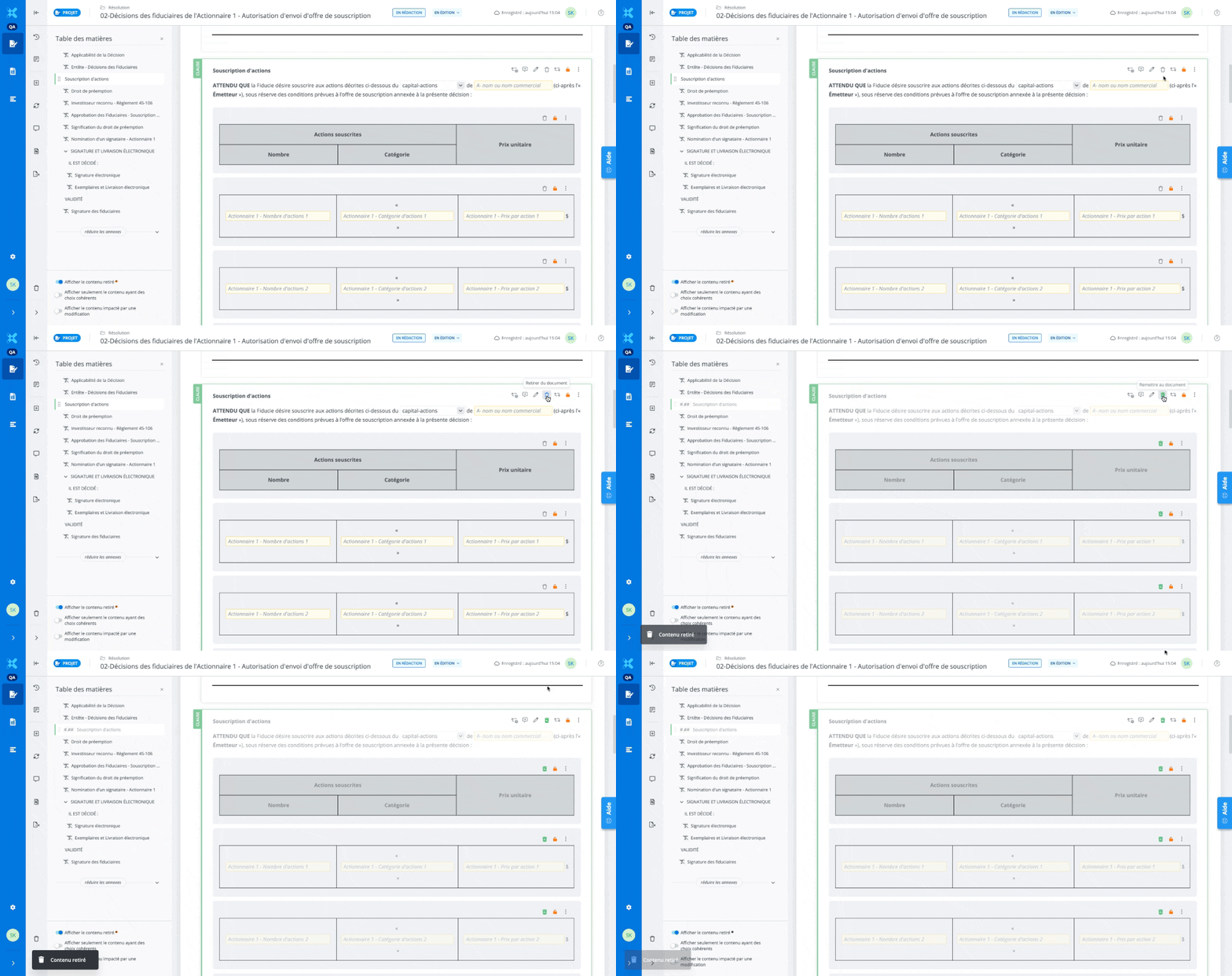
Retirer un contenu en cliquant sur Retirer (icône de poubelle) dans la barre d’accès rapide ou dans le menu contextuel.
Si le filtre Afficher le contenu retiré est désactivé, les contenus retirés sont masqués.
Un contenu retiré ne sera pas présent dans le document exporté en format Word ou PDF.
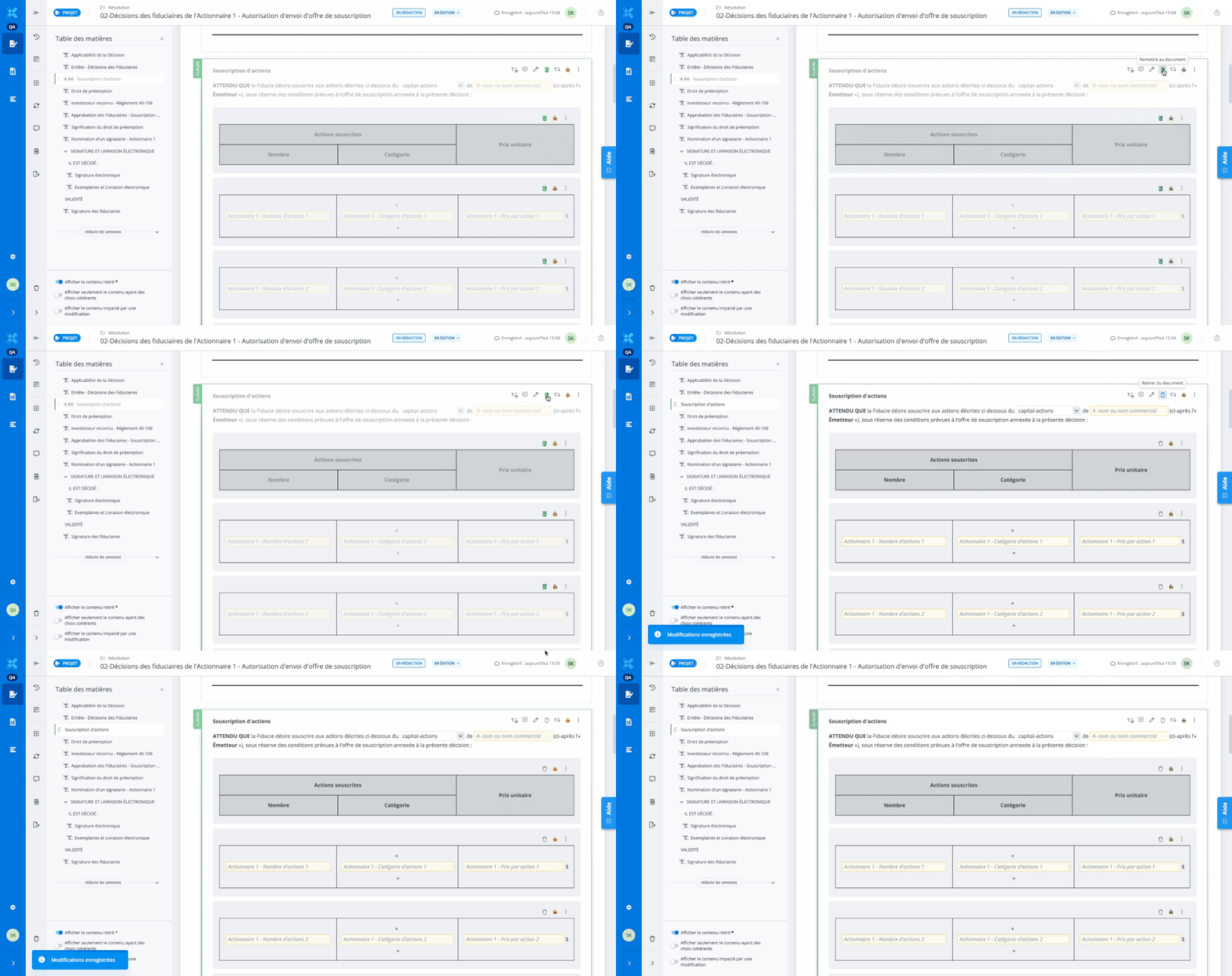
Remettre un contenu
Remettre le contenu en cliquant sur Remettre (icône de poubelle verte avec flèche).
Sélectionner un choix (alternative)
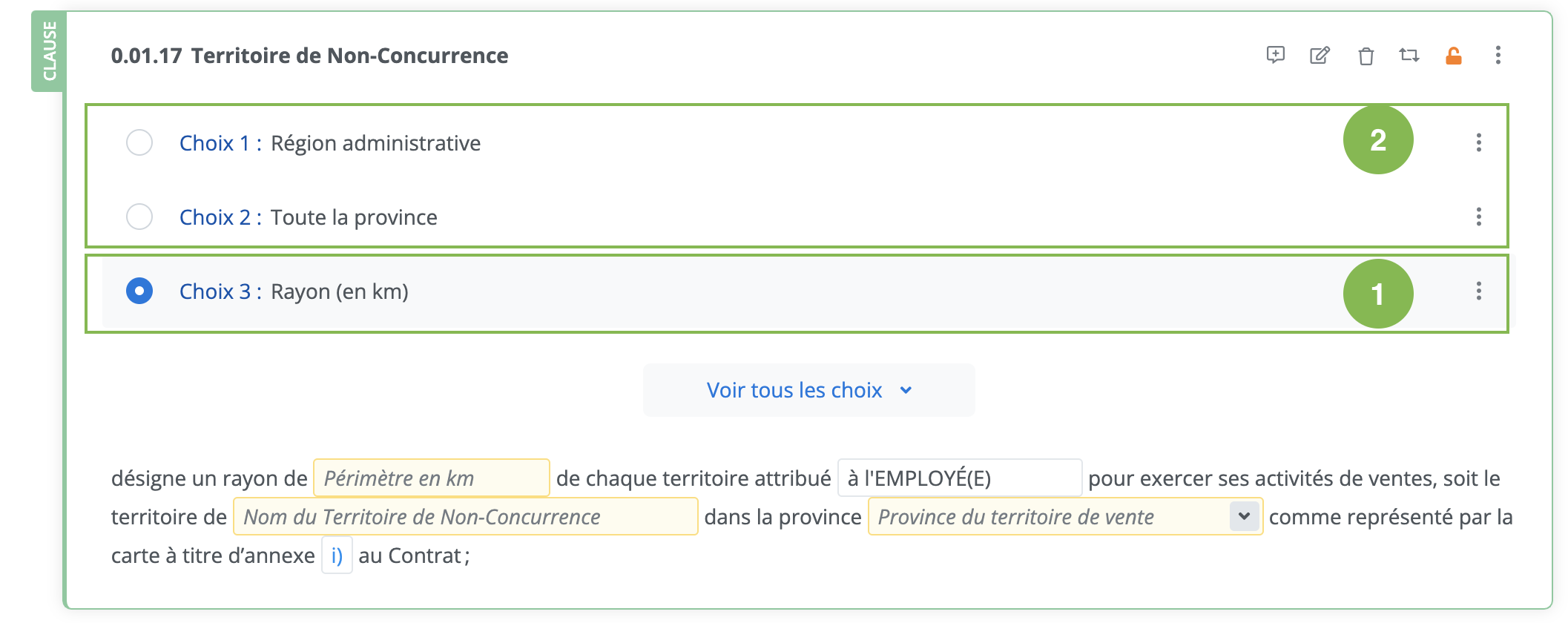
Certaines clauses ou annexes comportent plusieurs alternatives. Ces choix représentent différentes options pour un même contenu.
-
Le choix sélectionné;
-
Les choix non sélectionnés.
Note importante
Le choix d’une alternative peut entrainer l’ajout ou le retrait de contenus ou la sélection d’autres alternatives dans ce même document ou dans les autres documents d’un projet. Ces actions sont déclenchées par des règles programmées dans le modèle.
Saisir les champs dans le document
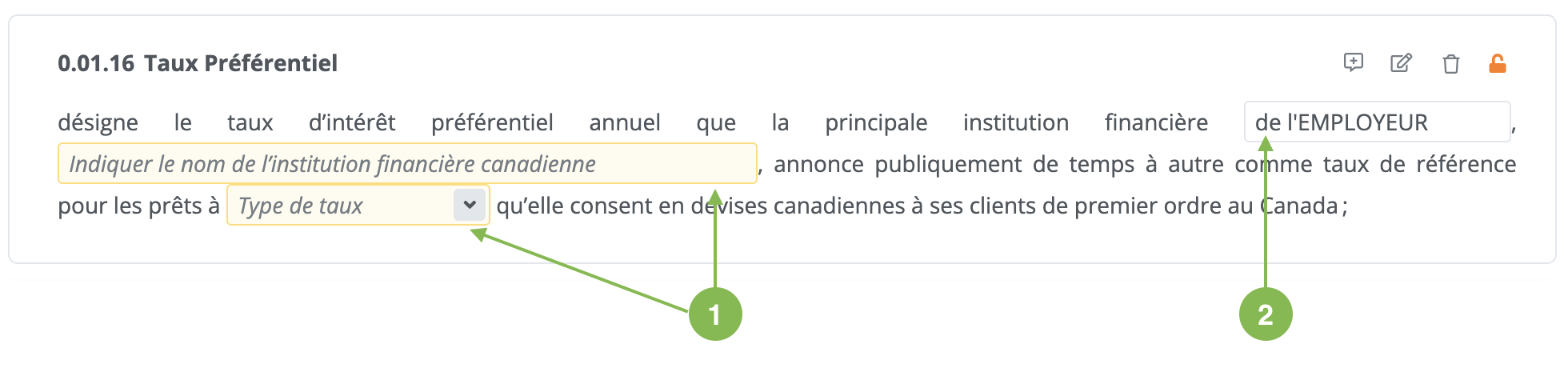
Les champs qui ne sont pas encore saisis dans le document ont un fond jaune (1). Les champs remplis ont un fond blanc (2).
Formulaire de champs
Il est possible de réviser les champs dans le formulaire de champs (accessible depuis le menu des fonctionnalités). En savoir plus en lisant cet article Formulaire de champs
Exporter un document en format Word ou PDF
Pour en savoir plus sur l’exportation de document, lire l’article suivant :