Description de la fonction
Dans un document de projet, on peut accéder à la gestion des règles à partir du bouton de règles situé sur un contenu.
Dans ce contexte, un contenu peut désigner :
-
Une clause
-
Une annexe
-
Un paragraphe de clause ou d’annexe

Description de la fenêtre
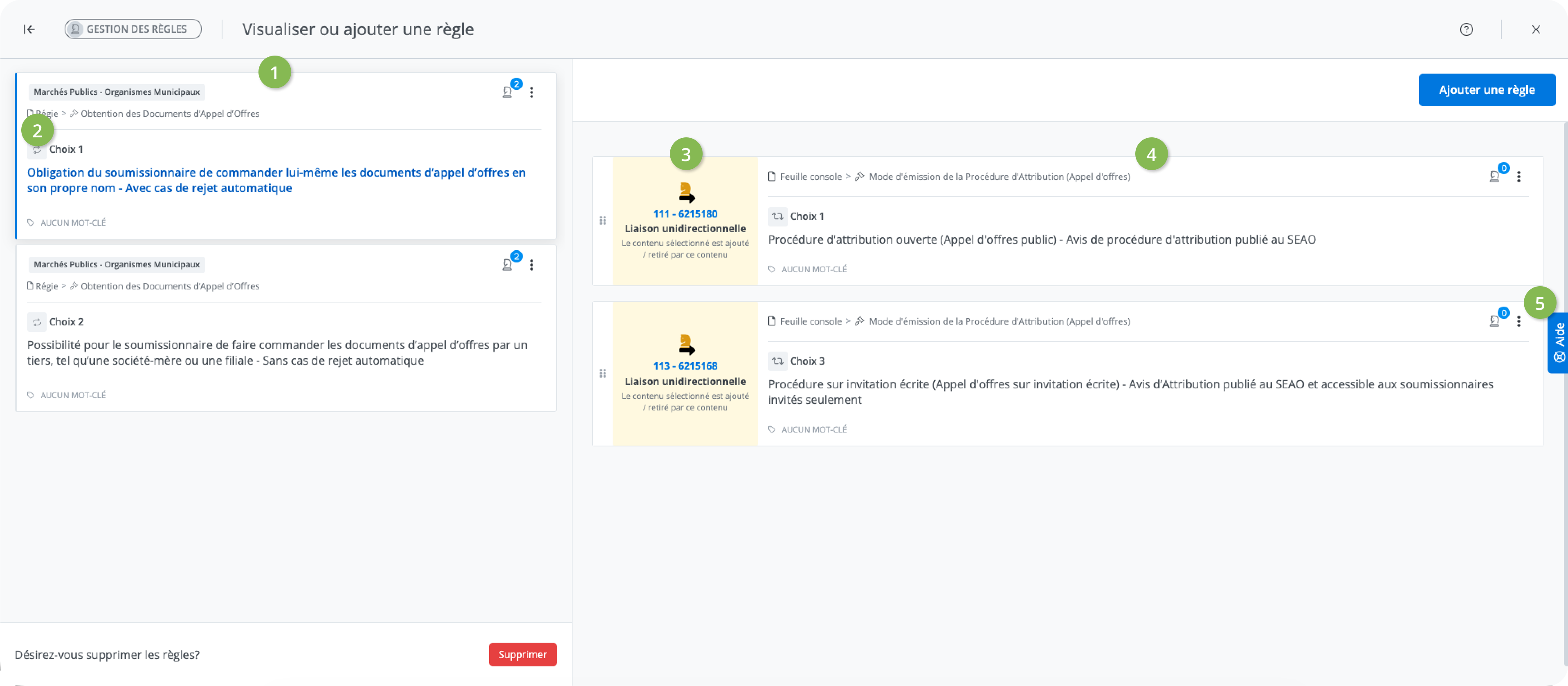
Une fois le bouton cliqué, une vue apparait affichant toutes les règles associées à chacune des alternatives du contenu pour ce document :
-
La liste de gauche affiche toutes les alternatives du contenu dans le document.
-
L’alternative sélectionnée est identifiée par surlignage bleu à gauche de la tuile.
-
Chaque règle est affichée par un pictogramme et établit une relation entre le contenu sélectionné dans la liste de gauche et un autre contenu du modèle.
Pour chaque règle, les informations suivantes sont affichées :-
Un pictogramme représentant son type.
-
Un numéro identifiant uniquement la règle.
-
Un libellé identifiant son type.
-
Une description du comportement de la règle.
Exemple dans la capture d’écran : la première règle en haut est une liaison unidirectionnelle (cheval jaune) portant le numéro 111-6215180.
-
-
Chaque règle permet d’associer un contenu à celui présentement sélectionné à gauche. Pour chaque contenu associé, les informations suivantes sont affichées :
-
Le fil d’Ariane permettant de voir la provenance du contenu.
Exemple dans la capture d’écran : « Feuille console → Mode d'émission de la Procédure d'Attribution (Appel d'offres) ». -
La numérotation, le cas échéant, suivie du titre du contenu ou du numéro de choix de l’alternative en dessous de la ligne séparatrice.
Exemple dans la capture d’écran : « Choix 1 ». -
Les mots-clés associés au contenu.
-
-
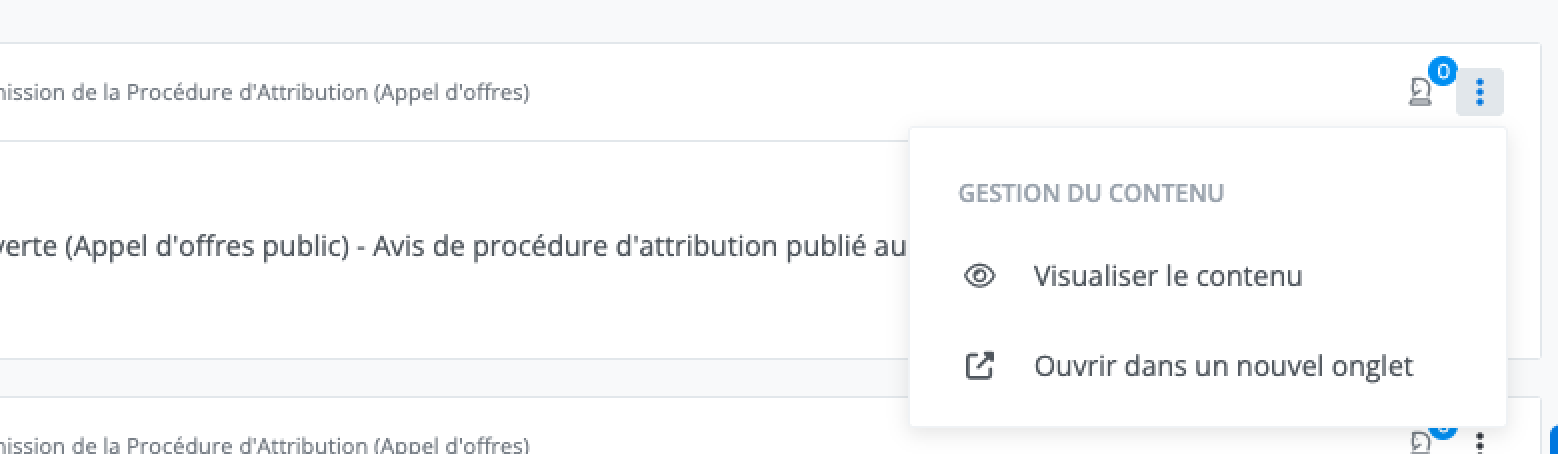
Il est possible de voir le détail de chaque contenu en ouvrant le menu contextuel et en sélectionnant Visualiser le contenu ou Ouvrir dans un nouvel onglet.
Modifier les règles
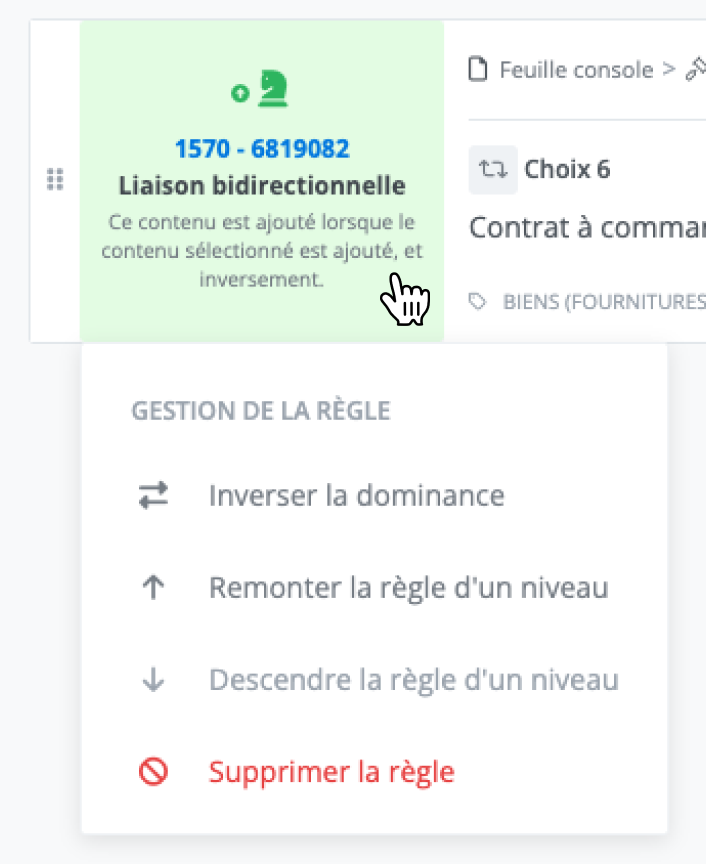
Pour les utilisateurs(trices) ayant la permission de modifier les règles d’un document, un menu contextuel (popup menu) apparait en survolant chaque règle avec la souris. Les actions possibles dépendent du type de règles.
Règles de type liaison bidirectionnelle ou incompatible
-
Il est possible d’inverser la dominance de la règle.
La dominance affecte l’affichage des choix cohérents afin de guider l’utilisateur à faire des choix qui s’inscrivent dans le cadre des choix « déjà faits préalablement » dans le document.
Le côté dominant de la règle est indiqué par le petit cercle à côté du cheval.
-
Il est possible de déplacer la règle vers le haut ou vers le bas.
-
Il est possible de supprimer la règle.
Règles de type liaison unidirectionnelle
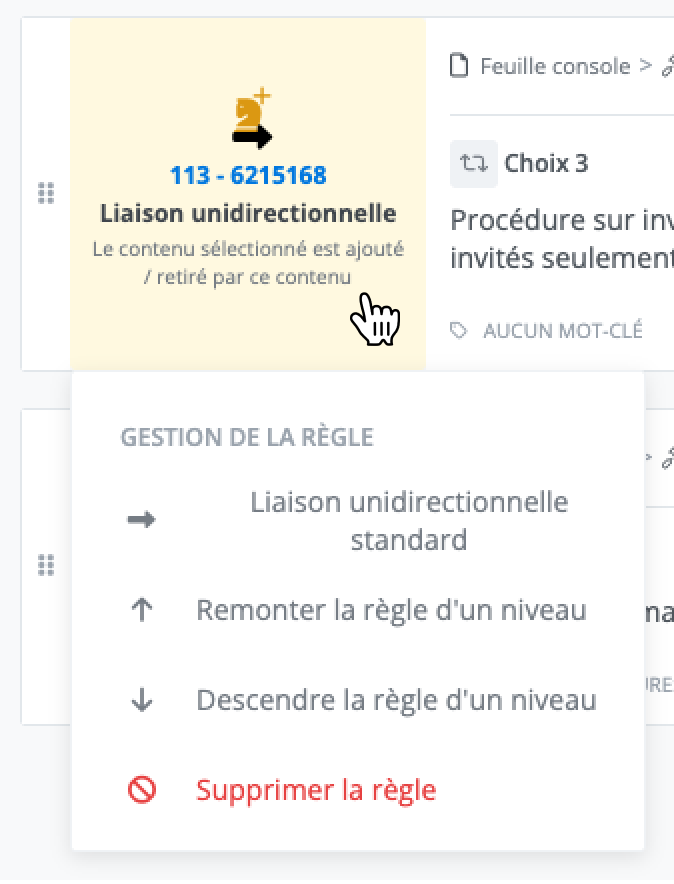
-
Il est possible de modifier le comportement de la règle entre le comportement « standard » et celui « forçant l’ajout du contenu associé » lors de l’ajout comme c’est le cas avec une règle bidirectionnelle.
Le petit « plus » à côté du cheval indique que la règle « force l’ajout du contenu associé ».
Dans le cas d’une règle unidirectionnelle, le contenu dominant est toujours celui pointé par la flèche de l’icône de règle. La dominance d’une règle unidirectionnelle ne peut pas être modifiée.
-
Il est possible de déplacer la règle vers le haut ou vers le bas.
-
Il est possible de supprimer la règle.
Ajout de règles
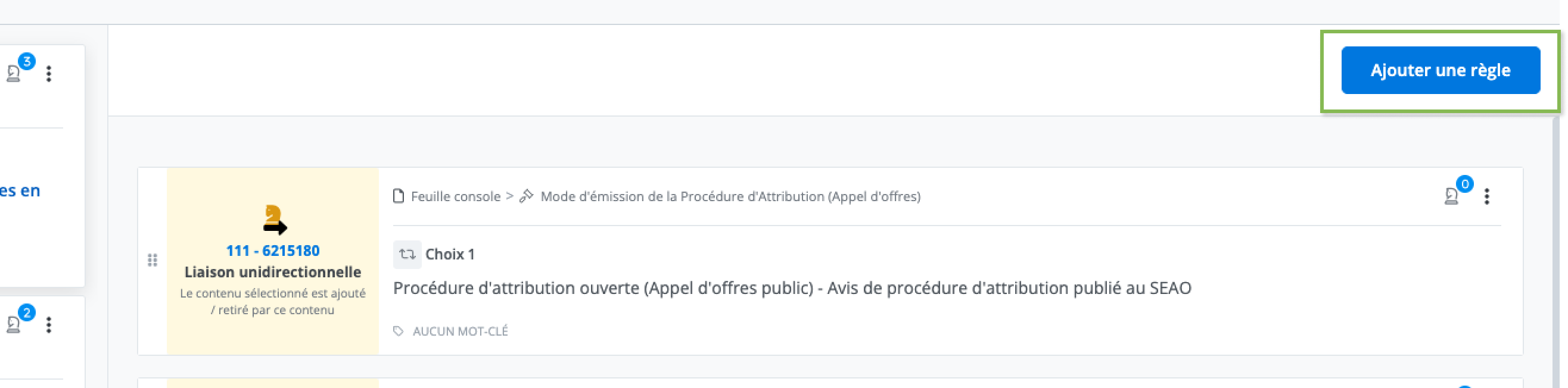
Finalement, dans le haut de la liste de règles se trouve un bouton qui permet d’ajouter une nouvelle règle au document :