Module optionnel
Le module d’avenants est un paramètre d’organisation optionnel.
Veuillez contacter Edilex si vous désirez l’activer pour votre organisation.
Description de la fonctionnalité
La fonctionnalité d’avenants permet de communiquer des modifications à un contrat effectif. C’est donc uniquement à l'étape d'exécution qu’on peut créer un avenant.
Les avenants peuvent concerner des documents produits dans l’application (documents EDX) ou des documents produits en dehors de l’application, tels qu’un devis technique.
Les modifications effectuées aux documents EDX dans le cadre d’un avenant n’affectent pas les versions précédentes de ceux-ci, qui sont en tout temps consultables par la fonction de comparaison des versions.
Accéder à la fonctionnalité
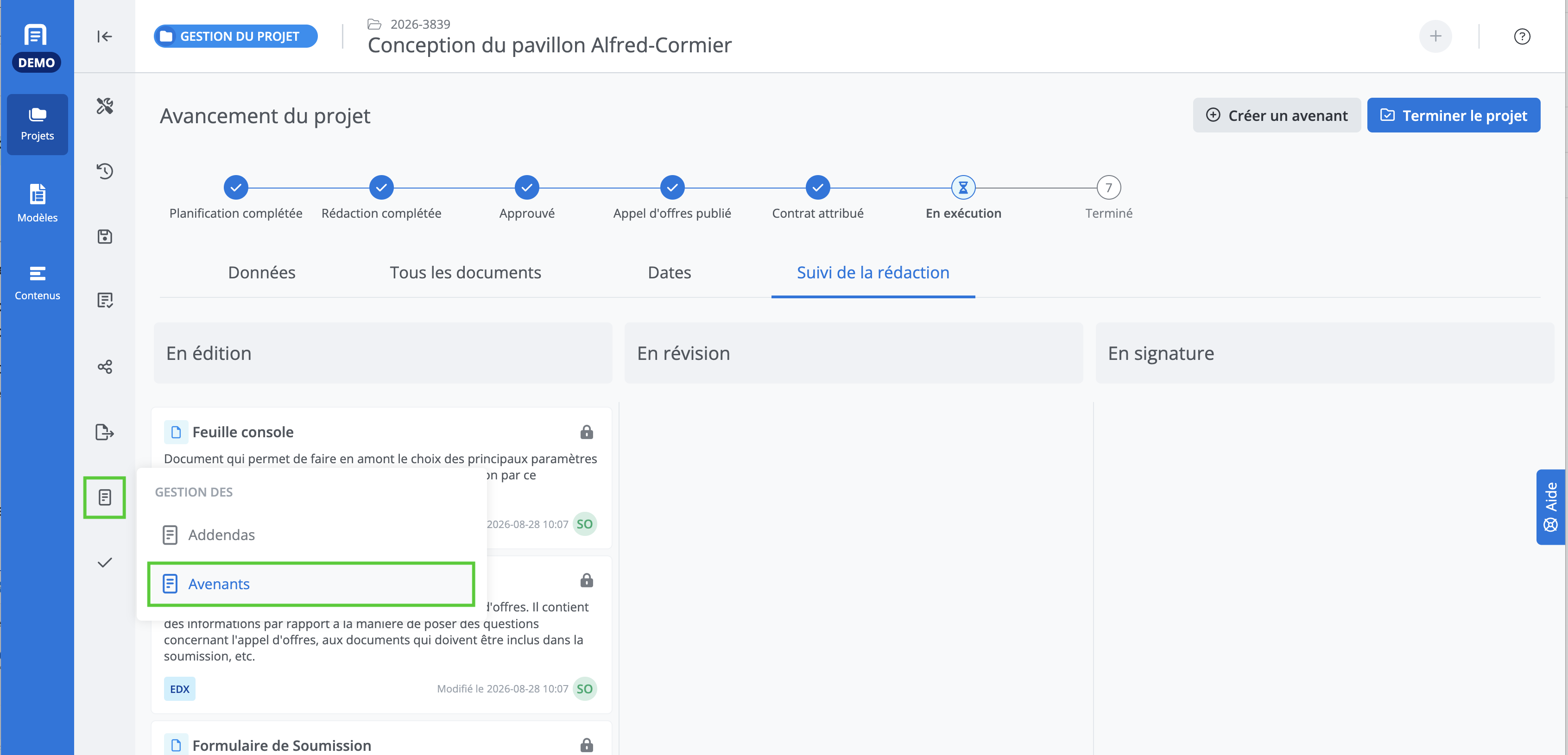
À partir de l'étape d’exécution, la page des avenants d’un projet est en tout temps accessible depuis le menu secondaire, par le bouton Gestion des avenants.
Page des avenants d’un projet
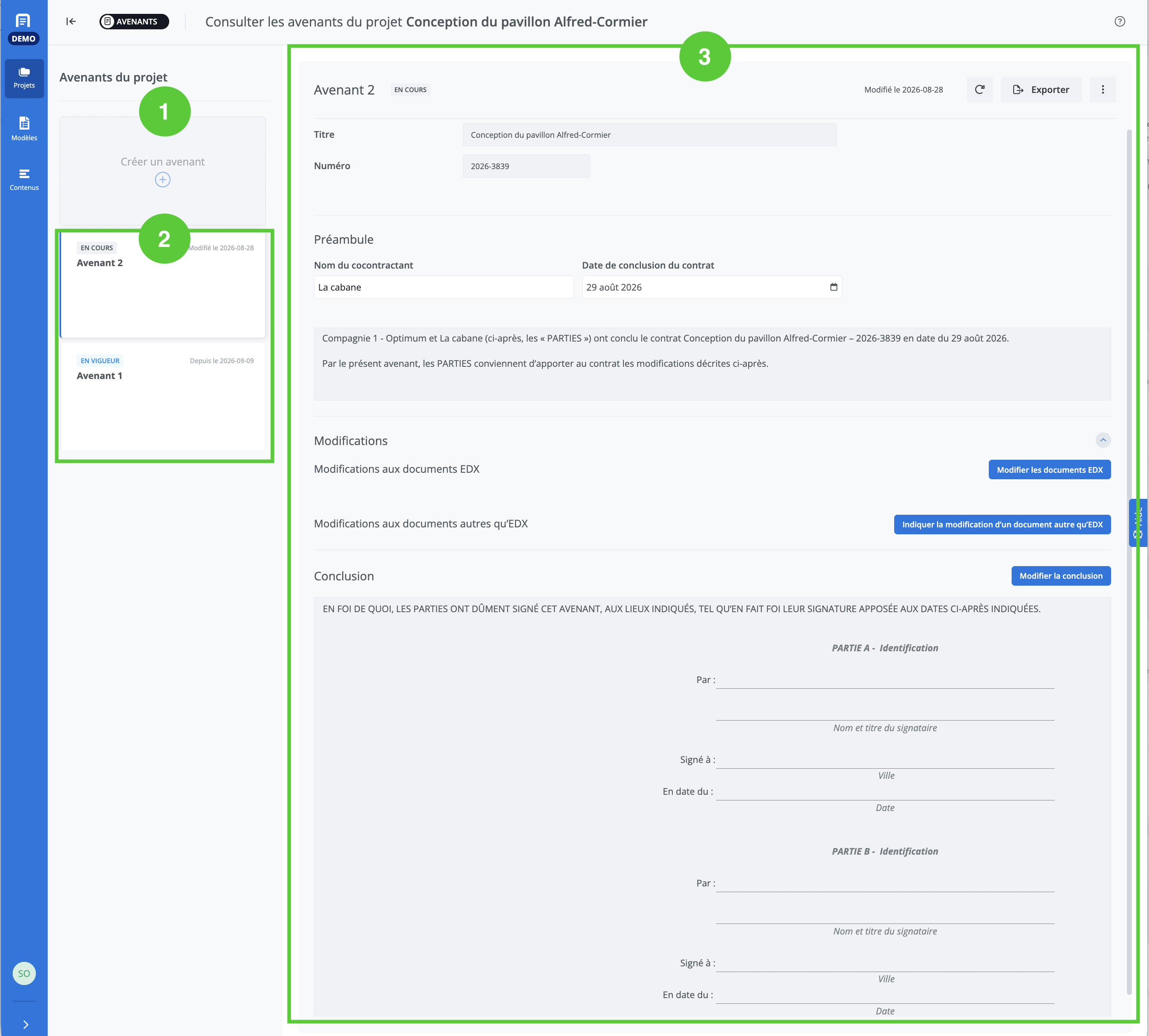
La page des avenants d’un projet contient ces principaux éléments:
-
Bouton pour créer un avenant
-
Tuiles des avenants existants
-
Formulaire de l’avenant sélectionné
Créer un nouvel avenant
Il y a deux façons de créer un nouvel avenant:
-
Dans la page d'un projet qui est à l'étape d’exécution, cliquer sur Créer un avenant :

-
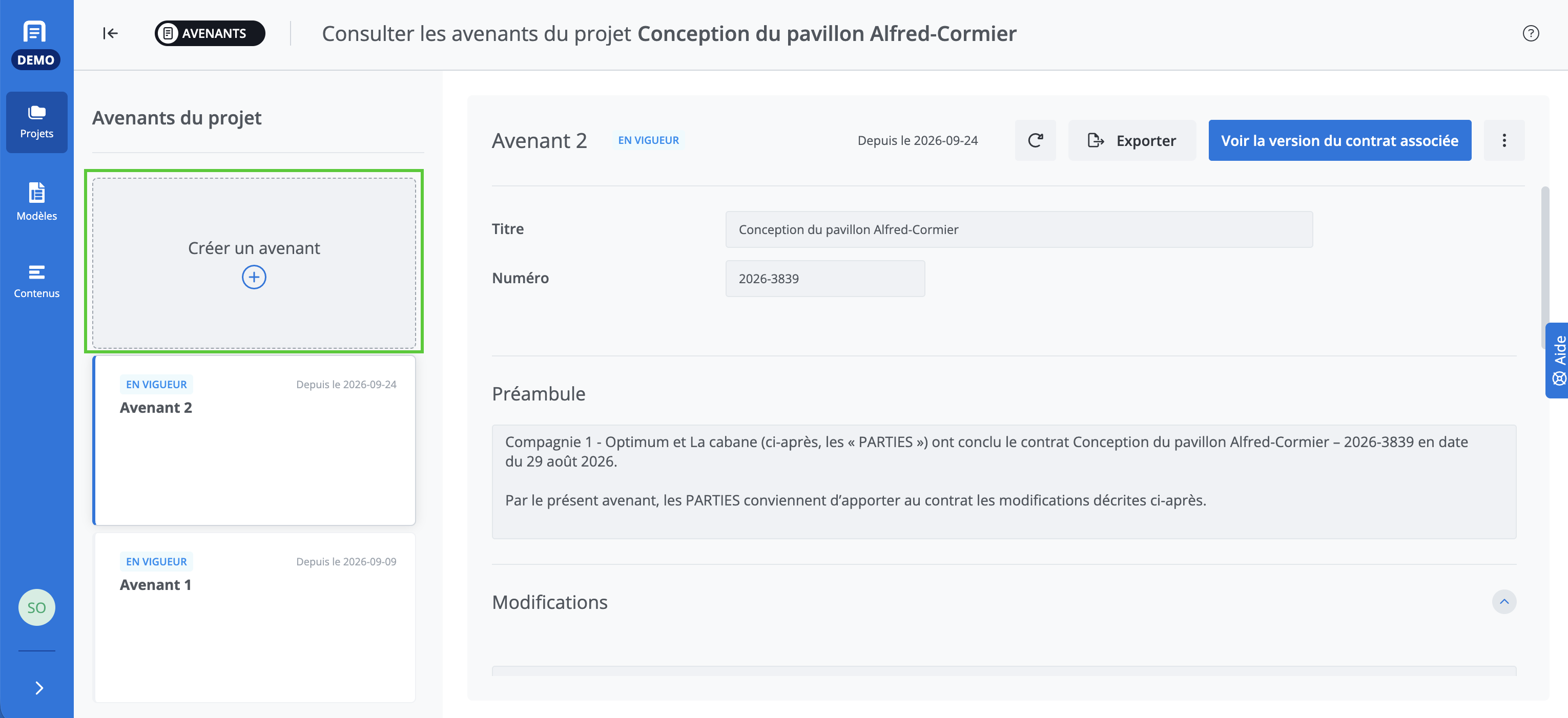
Dans la page des avenants d’un projet, créer sur Créer un avenant :
Définir et gérer un avenant
Le formulaire utilisé pour produire un avenant comporte plusieurs sections dont voici les principaux éléments, la description et le mode d’emploi.
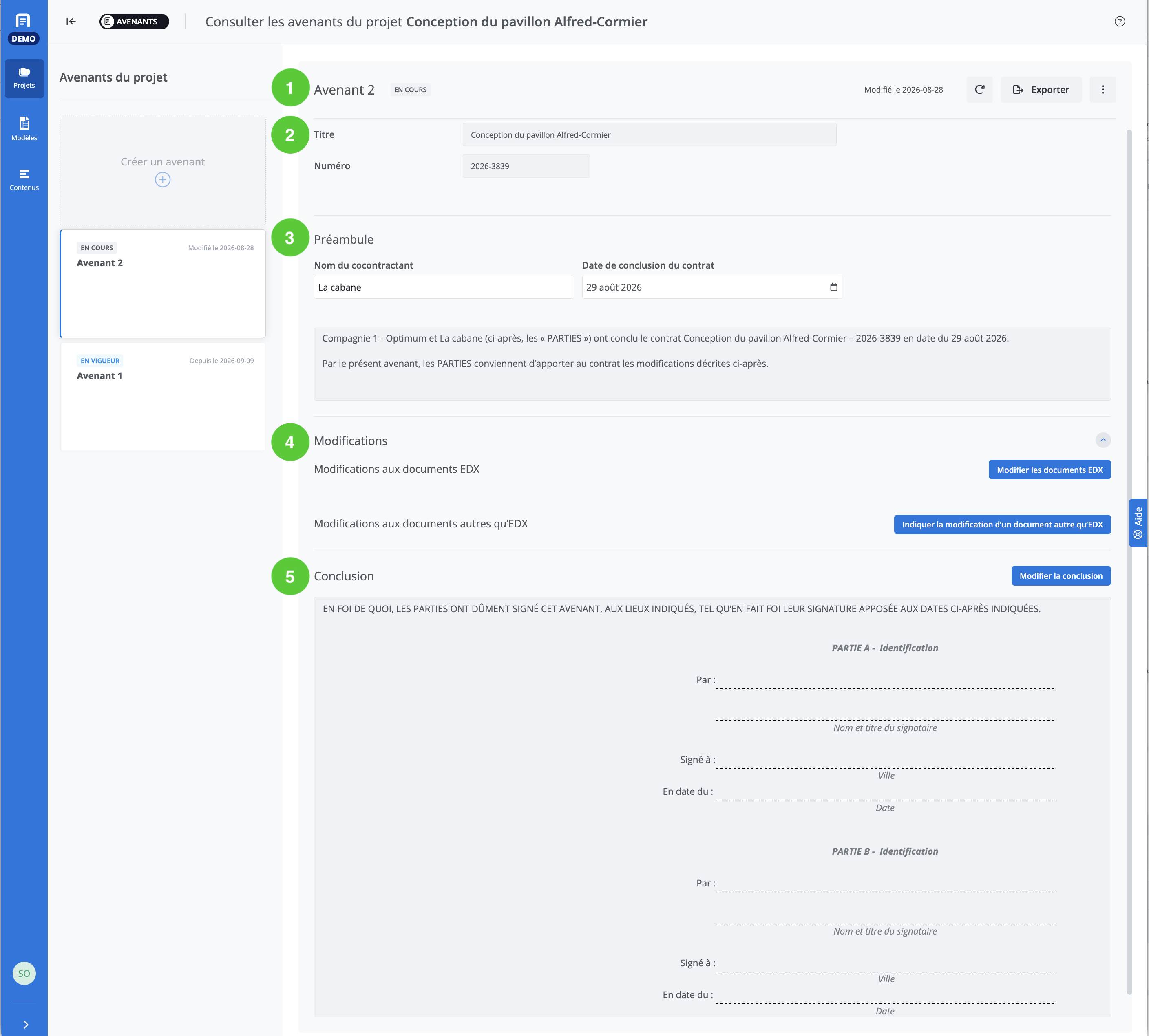
1 - Entête

L’entête de l’avenant contient :
-
Le nom et le numéro de l’avenant
-
Le statut de l’avenant : En cours (brouillon) ou En vigueur
-
La date de dernière modification ou d’entrée en vigueur (selon le cas)
-
Bouton Rafraîchir : le formulaire d'avenant ne se rafraîchit pas automatiquement. Si vous modifiez un document EDX dans un autre onglet, cliquez sur Rafraîchir pour intégrer les données les plus récentes dans l’avenant.
-
Bouton Exporter : pour exporter l’avenant lorsqu’il est prêt pour la signature
-
Actions supplémentaires :
-
Supprimer : possible seulement si l’avenant est en cours (brouillon)
-
Modifier la date : pour modifier la date d’entrée en vigueur d’un avenant
-
2 – Section - Information sur le projet
Cette section du formulaire fournit l’information sur le contexte de l’avenant :
-
Le titre du projet auquel l’avenant est associé (saisi automatiquement)
-
Le numéro de projet (saisi automatiquement)
3 – Section – Préambule
Le préambule joue le rôle d’introduction et décrit le contexte de l’avenant. Ce texte est généré automatiquement à partir des données du projet et ne peut être modifié.
4 - Section – Modifications

La section Modifications contient deux sous-sections :
-
Modification aux documents EDX: Pour effectuer des modifications aux documents générés dans l’application (EDX). Les contenus affectés par les modifications sont automatiquement ajoutés dans le formulaire.
-
Modification aux documents autres qu’EDX : Pour indiquer des modifications qui concernent des documents d’appel d’offres qui n’ont pas été générés dans l’application, par exemple, des modifications en lien avec les devis techniques.
Modification aux documents EDX
Type de document
Seules les modifications faites aux documents EDX de type Document contractuel ou Devis apparaissent dans les addendas et les avenants. Ainsi, par exemple, s’il n’est pas pertinent qu’une modification à la feuille console ou au sommaire soit dans un avenant, dans le modèle, on définit le type de document à Autre pour ces documents.
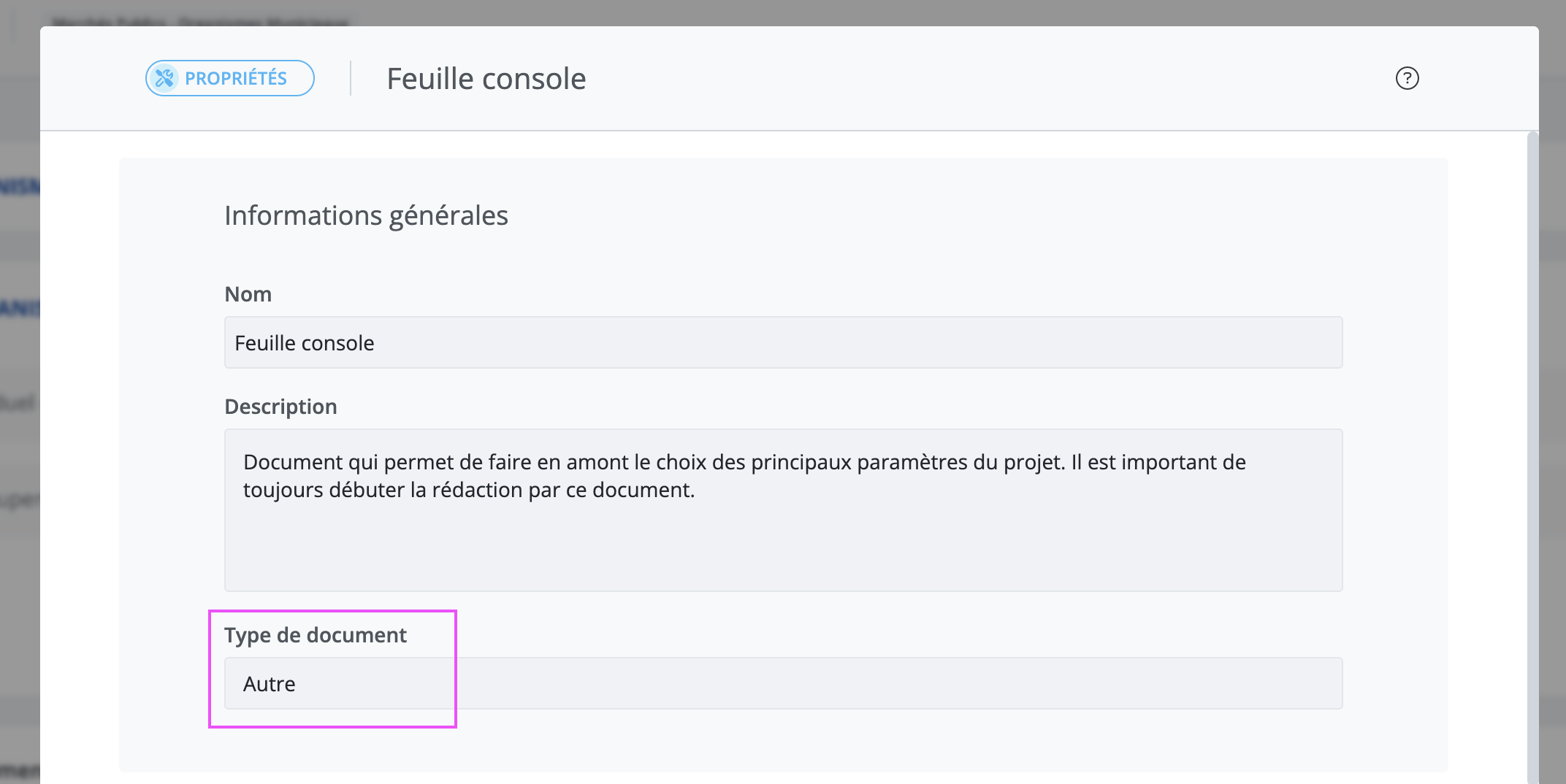
Cliquez sur Modifier les documents EDX; vous serez alors dirigé vers une nouvelle version modifiable des documents EDX.
En mode modification pour l’avenant, les modifications aux documents supportées sont les suivantes :
-
Changement d’alternative (choix)
-
Modification de contenu
-
Modification de valeur de champs
-
Retrait/ajout de contenu
Dans le formulaire d’avenant, les modifications sont affichées en ordre chronologique d’entrée.
Version de référence
Pour chaque modification à un document EDX, le titre du document et le numéro et le titre du contenu font référence à la version initiale (d’abord publiée sur le SEAO), puisque c’est à cette version à laquelle les soumissionnaires ont accès.
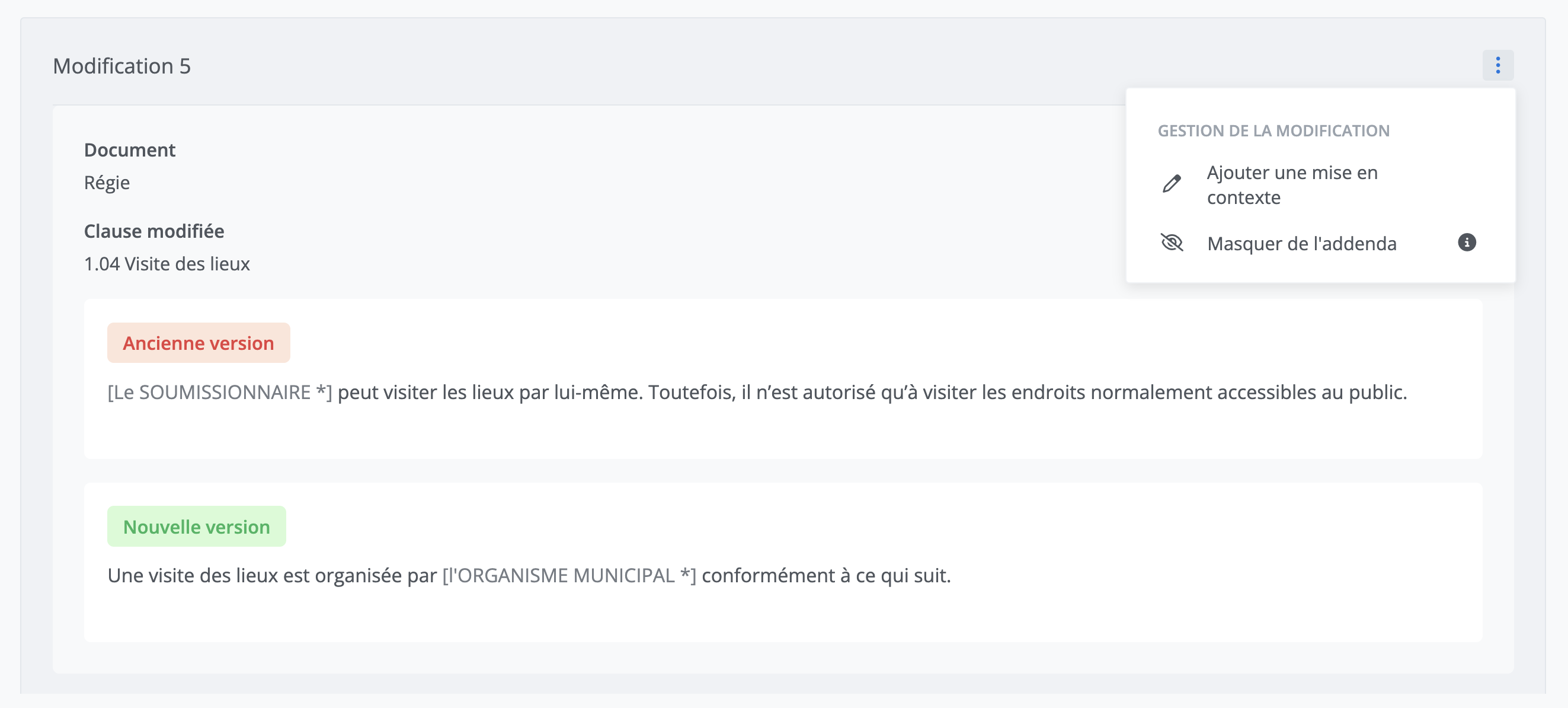
De même, l’ancienne version affichée, s’il y a lieu est celle qui correspond à la version initiale.
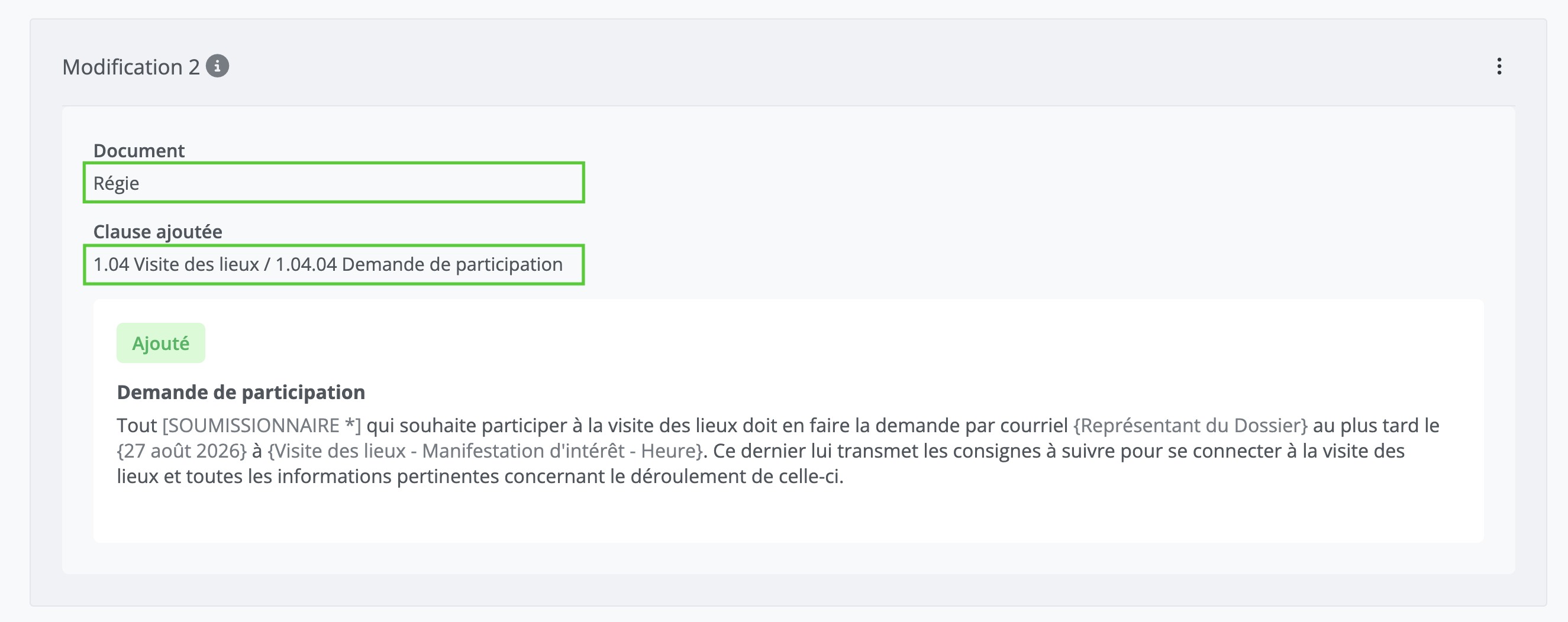
Voici les actions possibles sur une modification aux documents EDX :
-
Ajouter/modifier la mise en contexte
-
Masquer de l'avenant (ou Afficher à l’avenant) : La modification reste effective, mais vous pouvez choisir de ne pas l’afficher à l’avenant.
Modifications aux documents autres qu’EDX
Pour documenter une modification à un document qui n’est pas généré dans l’application, cliquez sur Indiquer la modification d’un document autre qu’EDX.
Une fenêtre s’ouvre alors avec trois champs; seul le premier (mise en contexte) est requis.
5 - Section - Conclusion
Dès la création de l’avenant, une conclusion est automatiquement générée à partir des données du projet. Si l’avenant est en cours (brouillon), ce texte peut être modifié en cliquant sur Modifier la conclusion.
Confirmer la signature d’un avenant
Pour confirmer la signature d’un avenant, dans la page du projet, cliquez sur Confirmer la signature de l’avenant n.

Entrez ensuite la date d’entrée en vigueur de l’avenant.
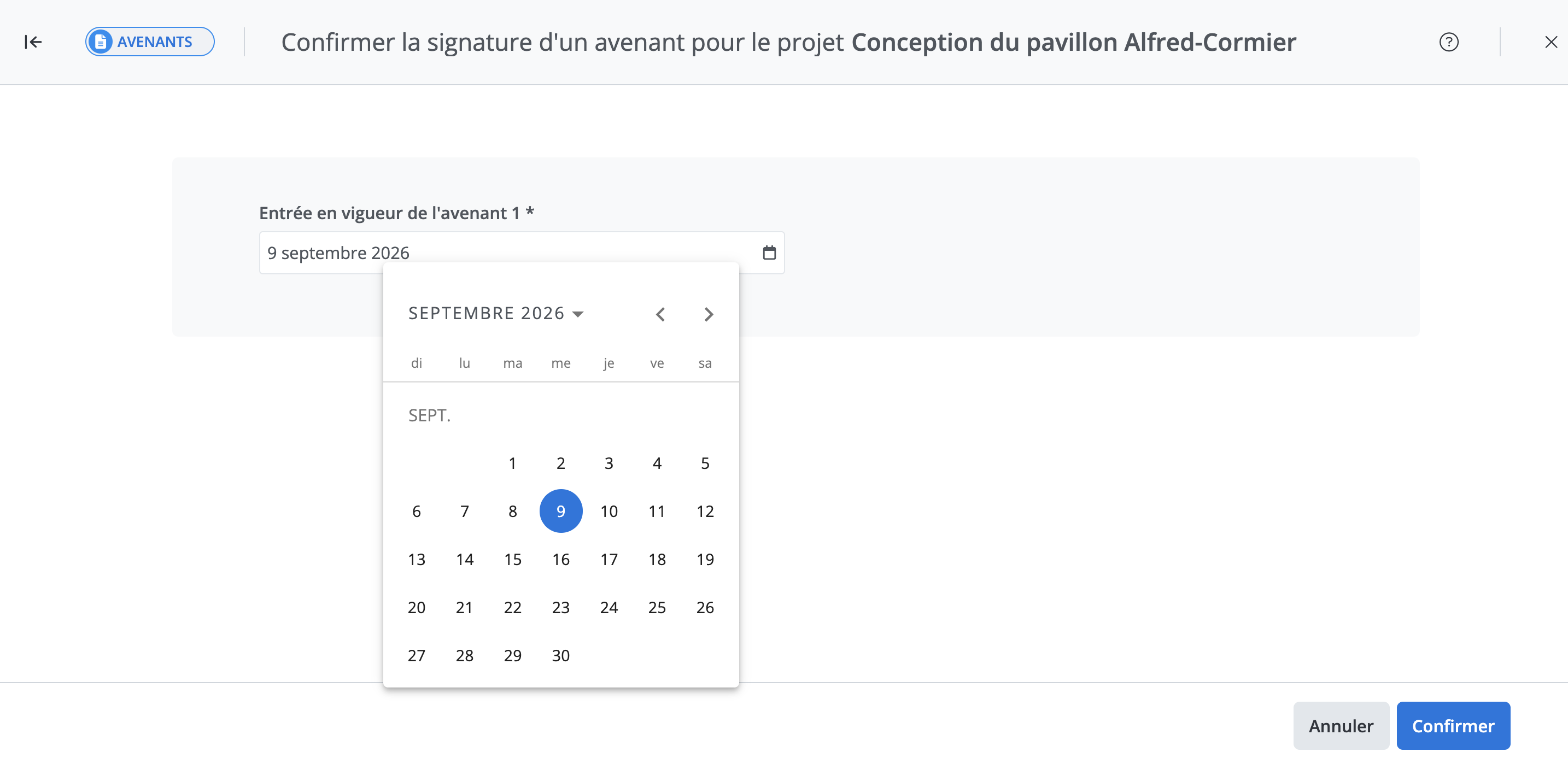
Une fois la signature d’un avenant confirmée:
-
Il passe à l'état En vigueur et il n’est plus possible de le modifier, ainsi que la version associée des documents EDX, s’il y a lieu.
-
Dans la page des avenants du projet, sa date d’entrée en vigueur apparait dans sa tuile.
Consulter les documents EDX associés à un avenant
Voici les moyens disponibles pour consulter les documents EDX associés à un avenant en vigueur.
-
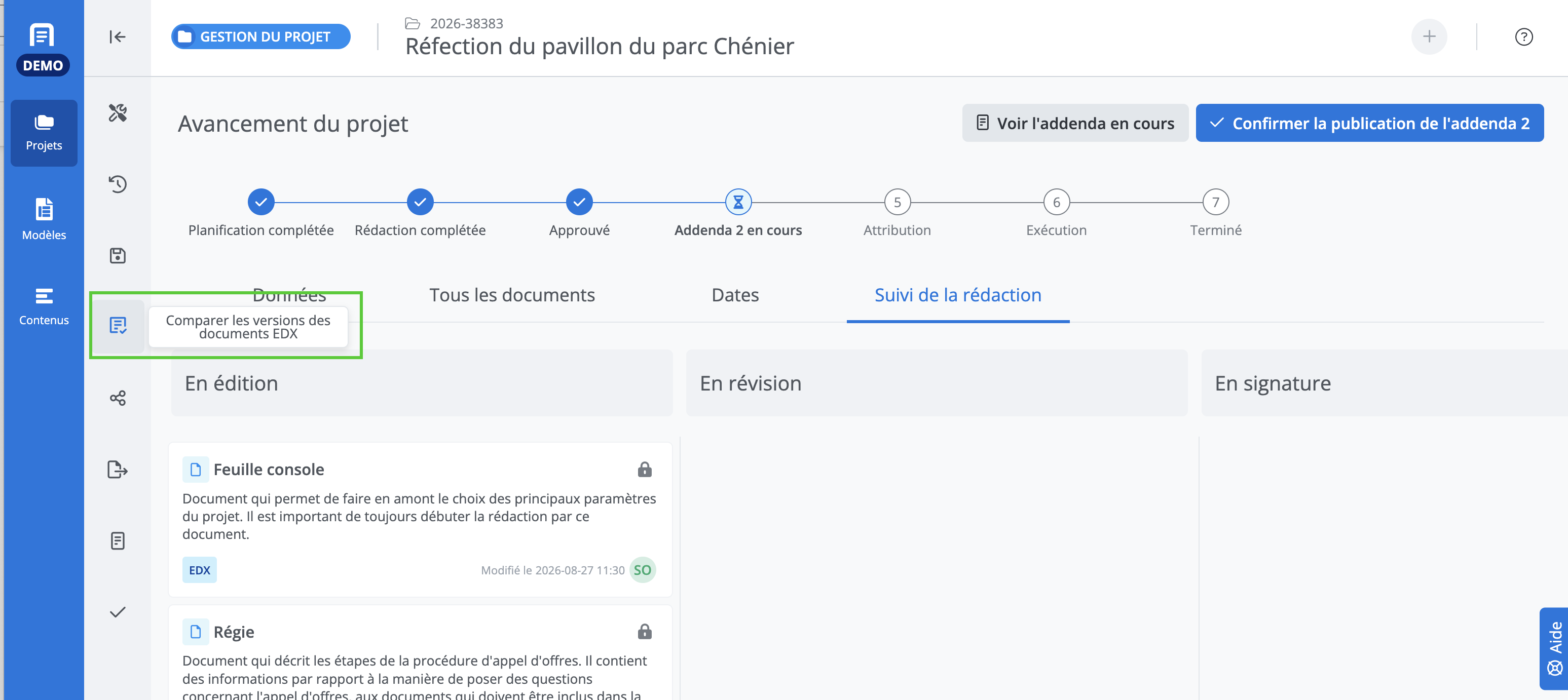
Depuis la page du projet, dans le menu secondaire, cliquez sur Comparer les versions
-
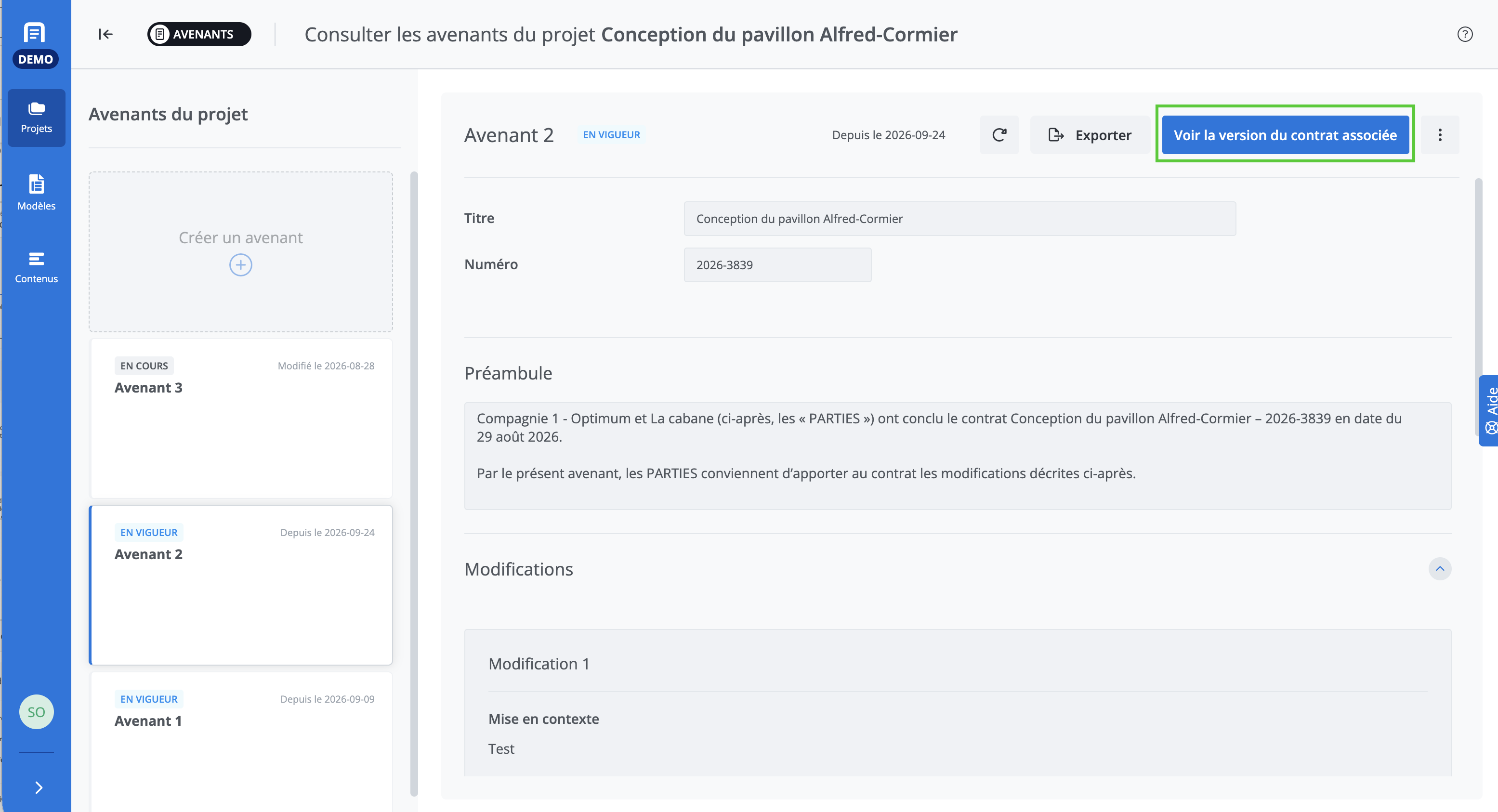
Depuis l’avenant, cliquez sur Voir la version du contrat associé