
Nouveau terme
Les variantes étaient auparavant (jusqu’en avril 2026) - appelées alternatives personnalisées.
Le fonctionnement d'une variante
Une variante est une version modifiée d'un contenu, qui peut être créée pour les contenus de type clause et annexe. Par rapport à un contenu dit standard, une variante a la particularité d'hériter des règles appliquées au contenu original auquel elle est rattachée.
La portée des variantes
Variante de projet
Lorsqu'une variante est créée, par défaut, elle se trouve uniquement dans le projet dans lequel elle a été créée; elle est alors appelée variante de projet.
Si un modèle personnalisé est enregistré à partir de ce projet, la même variante reste accessible dans la portée de ce modèle.
Variante d'organisation
Une variante d'organisation est disponible pour tous les utilisateurs d'une organisation, dans les projets qui contiennent le contenu d'origine. La façon dont elle apparait dans ces projets dépend de son option de réutilisation (voir Rendre une variante réutilisable).
Reconnaitre une variante dans un document
Au chargement d'un document, un indicateur est affiché devant la description d'un choix lorsque celui-ci est une variante ou qu'il a des variantes. Chaque rangée n'affiche qu'un seul indicateur, composé d'une icône et d'un libellé :
|
Indicateur |
Signification |
|---|---|
|
VARIANTES DISPONIBLES |
Le contenu a au moins une variante qui peut être ajoutée au document ou qui est déjà au document. |
|
ORGANISATION |
Le choix est une variante d'organisation. |
|
PROJET |
Le choix est une variante de projet. |
Pour une clause sans choix, l'indicateur est affiché devant le titre de la clause, après son numéro.
L'indicateur est aussi un bouton : cliquer dessus ouvre ou ferme le panneau des variantes.
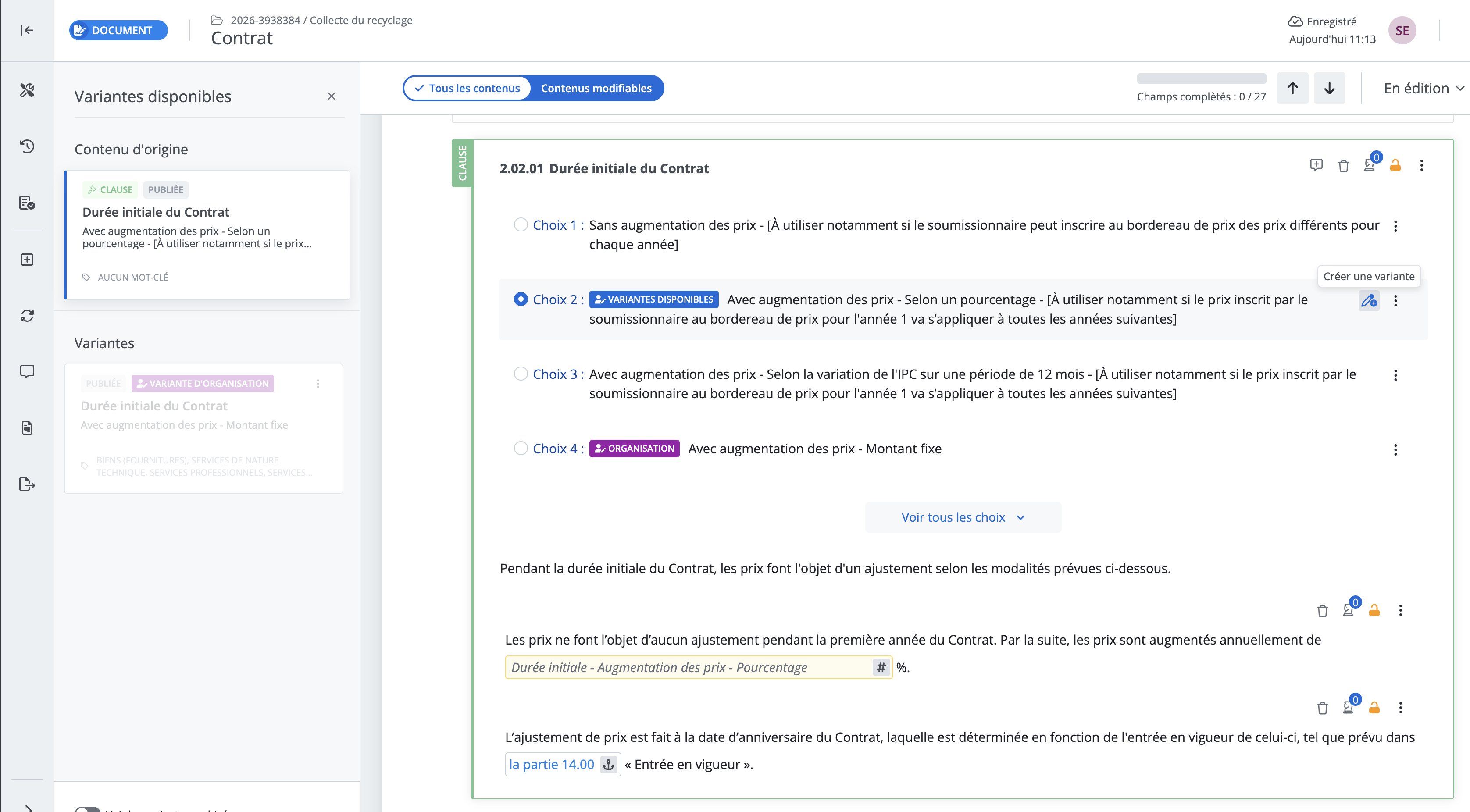
Le panneau des variantes affiche :
-
le contenu d'origine;
-
la ou les variantes disponibles.
Créer une variante
Conseil Lorsqu'on crée une variante, il est important de respecter le sens général du contenu d'origine, afin que les règles en place demeurent cohérentes et pertinentes. Une variante devrait donc être utilisée pour reformuler légèrement ou préciser, et non changer le sens global du contenu.
-
Sélectionner le choix ou contenu à partir duquel créer la variante.
-
À droite de la rangée de ce choix, cliquer sur Créer une variante (crayon avec un signe plus, voir l'image ci-dessus). Ce bouton est affiché seulement sur le choix sélectionné, lorsqu'il ne s'agit pas déjà d'une variante. Pour une clause sans choix, le bouton se trouve à droite de l'en-tête du contenu.
-
Effectuer les changements souhaités et cliquer sur Créer.
-
Si vous avez la permission de rendre une variante réutilisable, la fenêtre Option de réutilisation de la variante s'ouvre. Choisir l'option souhaitée (voir la section suivante).
La variante qui vient d'être créée est sélectionnée. Son indicateur (PROJET ou ORGANISATION) confirme sa portée.
Créer une variante à partir d'une variante d'organisation
On peut créer une nouvelle variante à partir d'une variante d'organisation existante :
-
Ouvrir le menu de la variante d'organisation (pour un contenu sans choix : le menu Gestion de la clause ou Gestion de l'annexe).
-
Cliquer sur Créer une variante.
-
Effectuer les changements souhaités et cliquer sur Créer.
Rendre une variante réutilisable
Une variante réutilisable devient disponible dans tous les projets créés par la suite qui contiennent le contenu d'origine, ceci peu importe le modèle d’origine du projet. Elle est alors identifiée comme variante d'organisation.
Qui peut le faire
L'option de réutilisation est offerte aux utilisateurs qui ont la permission Activer la réutilisation d'une variante (habituellement les super utilisateurs et les administrateurs). Pour les autres utilisateurs, une nouvelle variante est toujours une variante de projet.
Les options de réutilisation
La fenêtre Option de réutilisation de la variante demande : « Souhaitez-vous rendre cette variante réutilisable? » et propose quatre options :
|
Option |
Effet dans les nouveaux projets qui contiennent le contenu d’origine |
|
|---|---|---|
|
1 |
Non, l'utiliser dans ce projet seulement |
La variante reste une variante de projet. Elle est aussi accessible dans un modèle personnalisé enregistré à partir de ce projet. |
|
2 |
Oui, la rendre disponible dans le panneau de variantes |
La variante est offerte dans le panneau des variantes. Le rédacteur l'ajoute au document au besoin. |
|
3 |
Oui, l'ajouter comme choix sous le contenu d'origine |
La variante est ajoutée automatiquement comme choix |
|
4 |
Oui, la substituer au contenu d'origine |
La variante remplace le contenu d'origine, qui n'est plus offert comme choix dans le document. Le contenu d'origine reste accessible dans le panneau des variantes. |
Quand l'option s'applique
L'option de réutilisation s'applique à la création d'un projet à partir d'un modèle standard ou sectoriel.
C'est la version publiée de la variante d'organisation qui est ajoutée au projet. Si la variante se trouve déjà dans le document, elle n'est pas ajoutée une seconde fois.
Note L'option de réutilisation ne s'applique pas lors de la duplication d'un projet ni lors de la création d'un projet à partir d'un modèle personnalisé : le projet est alors une copie exacte de sa source. Les projets existants ne sont pas modifiés.
Modifier l'option de réutilisation
On peut modifier l'option de réutilisation d'une variante en tout temps, depuis :
-
le menu de la variante, dans le panneau des variantes;
-
le menu de la variante, dans le document;
-
les propriétés de la variante.
Modifier une variante
L'action Modifier est offerte seulement sur un contenu qui est une variante. Elle se trouve dans le menu de la variante (pour un contenu sans choix : le menu Gestion de la clause ou Gestion de l'annexe).
Modifier une variante de projet
Une variante de projet peut seulement être modifiée depuis un projet.
-
Ouvrir le menu de la variante.
-
Cliquer sur Modifier.
-
Faire les changements, puis cliquer sur Enregistrer.
Modifier une variante d'organisation
Il y a deux façons de modifier une variante d'organisation.
-
Dans un projet
-
Ouvrir le menu de la variante.
-
Cliquer sur Modifier.
-
Faire les changements, puis cliquer sur Enregistrer.
L'enregistrement crée une nouvelle version de la variante d'organisation.
-
Dans le répertoire des contenus
-
Dans le menu principal bleu tout à gauche, cliquer sur Contenus.
-
Ouvrir la variante.
-
Dans le menu secondaire, cliquer sur Créer un brouillon.
-
Faire la modification à la variante.
-
Cliquer sur Enregistrer en haut à droite.
-
Dans le menu secondaire, cliquer sur Publier.
Versions d'une variante d'organisation La publication d'une nouvelle version d'une variante d'organisation rend une mise à jour de contenu disponible dans les projets qui contiennent la version précédente. Chaque rédacteur choisit s'il applique cette mise à jour à son projet.
Archiver une variante
Il est possible d'archiver une variante publiée afin de la retirer du répertoire des contenus ainsi que du panneau des variantes.
On peut archiver une variante publiée de deux façons :
-
depuis le panneau des variantes;
-
depuis le répertoire des contenus.
Note Une variante archivée n'apparait plus comme variante disponible, mais elle demeure en place dans tout projet dans lequel elle est déjà utilisée.
Consulter les variantes archivées
Pour afficher les variantes archivées, activer le filtre Voir les variantes archivées, au bas du panneau des variantes.
Restaurer une variante
Restaurer une variante permet de l'afficher à nouveau comme variante disponible.
-
Activer le filtre Voir les variantes archivées.
-
Cliquer sur le menu de la variante archivée.
-
Cliquer sur Restaurer.
Les variantes dans le répertoire des contenus
Seules les variantes publiées sont accessibles dans le répertoire des contenus.
Le filtre Portée permet de retrouver les variantes selon leur portée :
-
Projet : affiche les variantes de projet, ainsi que les clauses et annexes créées dans un projet qui ne sont pas encore publiées;
-
Variante d'organisation : affiche les variantes d'organisation.